أمان بمستوى المؤسسات، مفعّل افتراضيًا
صُمّم ParoDesk على فرضية أن الوصول عن بعد سطح هجوم محتمل. وفي كل طبقة، من التشفير إلى التحكم في الوصول والبنية التحتية، يأتي الأمان أولًا ثم الراحة.
كيف يعمل التشفير من طرف إلى طرف؟
عندما يتصل جهازان، يُنشئ كل منهما مفاتيح مؤقتة صالحة لتلك الجلسة فقط. وتُتبادل المفاتيح بتشفير المنحنيات الإهليلجية Curve25519، وتُحمى بيانات الجلسة بتشفير متماثل موثَّق (XSalsa20-Poly1305).
ونتيجة لذلك لا يمكن فك تشفير صورة الشاشة وضغطات المفاتيح ومحتوى الحافظة والملفات المنقولة إلا على الطرفين. فلا خادم المعرّفات الذي يهيّئ الاتصال، ولا خادم الترحيل الذي يمرّر الحركة عند الحاجة، يستطيع رؤية المحتوى.
يُتحقق من هوية الأجهزة بمفتاح توقيع دائم يُنشأ على كل جهاز ولا يغادره أبدًا، فتُكتشف محاولات الهجوم بالوسيط. ونواة التطبيق مكتوبة بلغة Rust الآمنة للذاكرة.
- التشفير
- من طرف إلى طرف؛ مفاتيح جديدة لكل جلسة
- تبادل المفاتيح
- Curve25519 (ديفي-هيلمان على المنحنيات الإهليلجية)
- تشفير الجلسة
- XSalsa20-Poly1305 مع التحقق من السلامة
- هوية الجهاز
- مفتاح توقيع يُنشأ على الجهاز ولا يغادره أبدًا
- الموافقة على الاتصال
- يتطلب نافذة موافقة على الشاشة أو كلمة مرور
- المصادقة الثنائية
- TOTP مع تطبيقات المصادقة
- أذونات الجلسة
- لوحة المفاتيح/الفأرة والحافظة والملفات والصوت والكاميرا والطرفية وإعادة التشغيل
- موقع البيانات
- مراكز بيانات أوروبية؛ ولا يُخزَّن محتوى الجلسات أبدًا
- داخل مقرّ المؤسسة
- على خوادمك الخاصة ضمن باقة المؤسسات
482 913 057715 204 389لا ترى الخوادم سوى حزم مشفّرة؛ ولا تستطيع فك تشفير الشاشة أو ضغطات المفاتيح أو الملفات.
لا اتصال إلا بموافقتك
المعرّف يشبه العنوان؛ وحده لا يفتح شيئًا. وتخضع كل جلسة للموافقة وكلمات المرور والأذونات.
نافذة الموافقة
يظهر كل طلب وارد على الجهاز المراد التحكم به، مع اسم الطالب ومعرّفه. ولا يُشارك أي شيء حتى يُقبل الطلب.
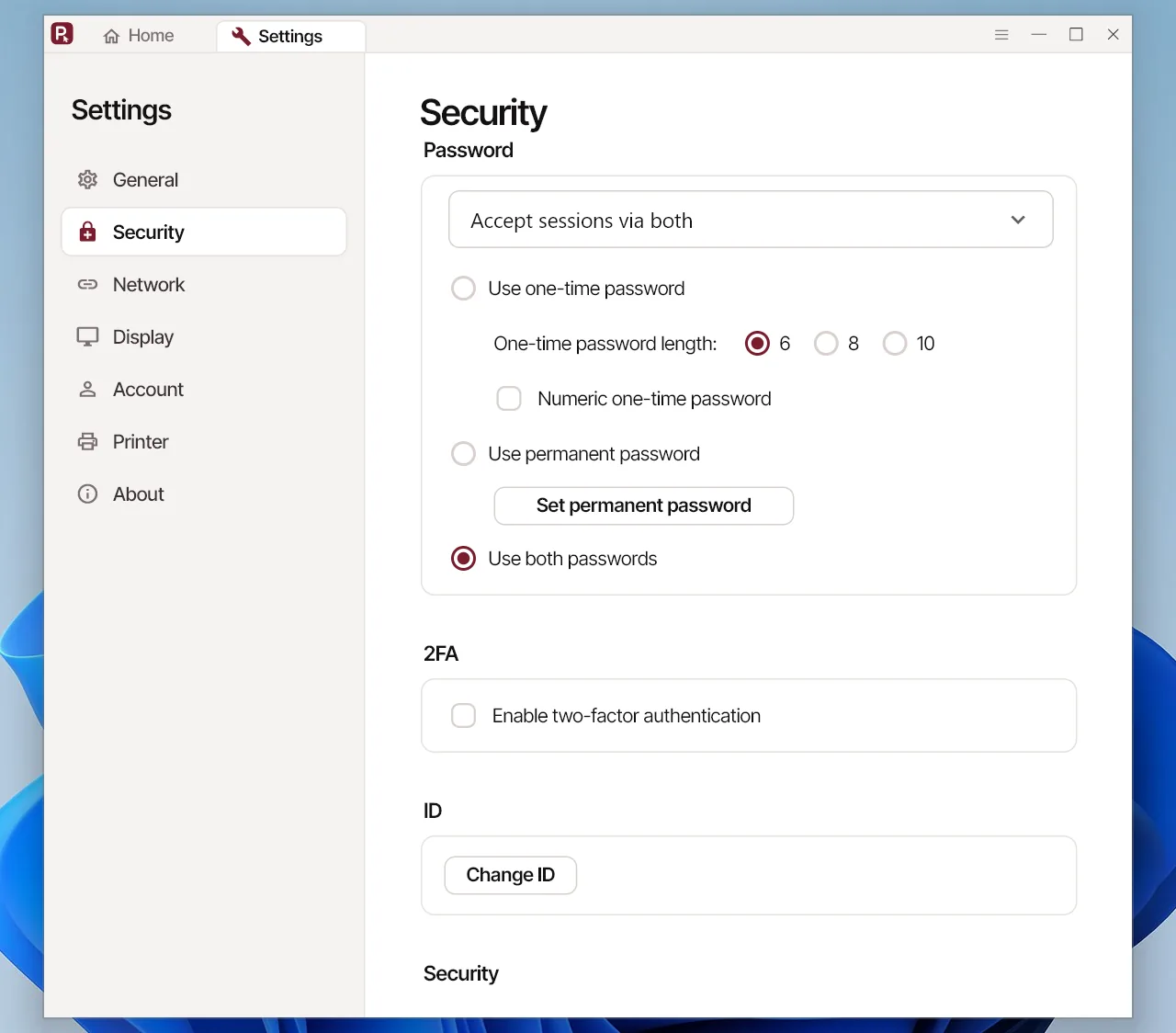
كلمات المرور لمرة واحدة والدائمة
كلمة مرور تتغير مع كل جلسة للدعم السريع؛ وكلمة مرور دائمة قوية للوصول دون إشراف.
المصادقة الثنائية
طبقة تحقق ثانية بتطبيقات TOTP مثل Google Authenticator أو Microsoft Authenticator.
الأجهزة الموثوقة
اسمح بالاتصال للأجهزة التي وافقت عليها فقط، وامسح القائمة متى شئت.
أذونات الجلسة
فعّل أذونات لوحة المفاتيح/الفأرة والحافظة ونقل الملفات والصوت والكاميرا والطرفية وإعادة التشغيل أو عطّلها كلًا على حدة.
جلسات ظاهرة
تبقى نافذة تحكم ظاهرة على الشاشة طوال الجلسة، ويمكن إنهاؤها بنقرة واحدة.
وصول دائم مع طبقة تحقق إضافية
للأجهزة التي لا يجلس عندها أحد، لا تكفي كلمة المرور الدائمة وحدها. يتيح لك ParoDesk الجمع بين الوصول دون إشراف والمصادقة الثنائية وقائمة الأجهزة الموثوقة.
- رموز تحقق لمرة واحدة مبنية على الوقت (TOTP)
- كلمة مرور دائمة قوية وسياسة لكلمات المرور
- قائمة الأجهزة الموثوقة
- إشعار جلسة ظاهر على الجهاز المتحكَّم به
أين توجد بياناتك؟
يستخدم ParoDesk خادم معرّفات (للمطابقة) لإنشاء الاتصالات، وخادم ترحيل مشفّرًا عندما يتعذّر الاتصال المباشر.
- لا تُخزَّن صور الشاشة والملفات على خوادمنا أبدًا
- تُستضاف الخوادم في مراكز بيانات أوروبية
- خيار التثبيت داخل مقرّ المؤسسة لعملاء المؤسسات
- تُعالَج البيانات الشخصية وفق مبادئ GDPR وKVKK
مبادئنا في الأمان
- أقل الصلاحيات: الإعدادات الافتراضية معطّلة؛ ولا تُفعَّل الأذونات إلا عند الحاجة.
- الشفافية: بنية مفتوحة للمراجعة الأمنية المستقلة.
- الاستقلالية: لا يتصل العميل إلا ببنية ParoDesk التحتية أو بالخادم الذي تحدده.
- الإفصاح المسؤول: تُعالَج بلاغات الثغرات بأولوية؛ [email protected].
أسئلة شائعة عن الأمان
هل يستطيع ParoDesk رؤية شاشتي؟
لا. الجلسات مشفّرة من طرف إلى طرف. وحتى عندما يتعذّر الاتصال المباشر وتمرّ الحركة عبر خادم ترحيل، لا يمرّر الخادم سوى بيانات مشفّرة، ولا يملك المفتاح اللازم لفك تشفير المحتوى.
إذا عرف شخص ما معرّفي (ID)، فهل يستطيع الاتصال بحاسوبي؟
لا. المعرّف وحده لا يكفي للاتصال. لا يُفتح الاتصال إلا بموافقتك على الشاشة، أو بكلمة المرور التي عيّنتها، إضافةً إلى رمز المصادقة الثنائية إذا كانت مفعّلة.
كيف أحمي نفسي من عمليات الاحتيال باسم الدعم الفني عن بعد؟
لا تعطِ معرّفك وكلمة مرورك أبدًا لغرباء يدّعون أنهم من مصرف أو جهة حكومية أو دعم فني. ولن يتصل بك فريق ParoDesk أبدًا ليطلب إذنًا بالاتصال.
ارتقِ بالوصول عن بعد إلى معايير المؤسسات.
أنشئ حسابك المجاني وأدِر أجهزتك ودفتر العناوين من مكان واحد. راسلنا بشأن باقات الفرق أو التثبيت داخل مقرّ المؤسسة.
هل لديك أسئلة؟ [email protected]