Verbinden Sie sich mit jedem Computer – sicher.
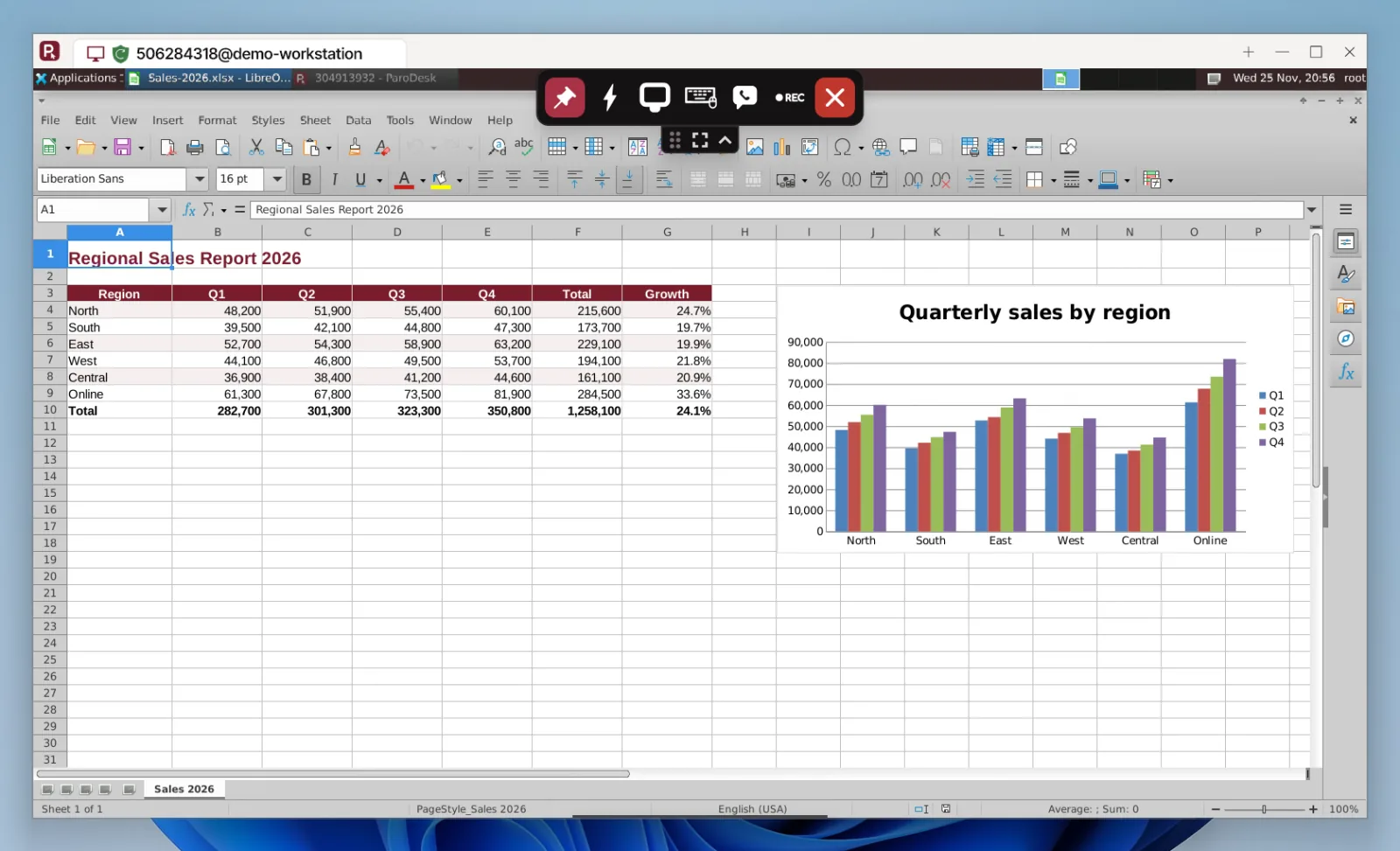
Mit ParoDesk erreichen IT-Teams und Help Desks Computer, Server und Mobilgeräte über das Internet – um den Bildschirm zu sehen, die Steuerung zu übernehmen und Dateien zu übertragen. Jede Sitzung ist Ende-zu-Ende-verschlüsselt.
- Ende-zu-Ende-Verschlüsselung
- Keine Portweiterleitung, kein VPN
- Server in Europa
- Ende-zu-Ende-Verschlüsselung
- Unbeaufsichtigter Zugriff
- Dateiübertragung
- Multi-Monitor
- Remote-Terminal
- On-Premises-Server
Arbeiten Sie an jedem Computer, als säßen Sie davor.
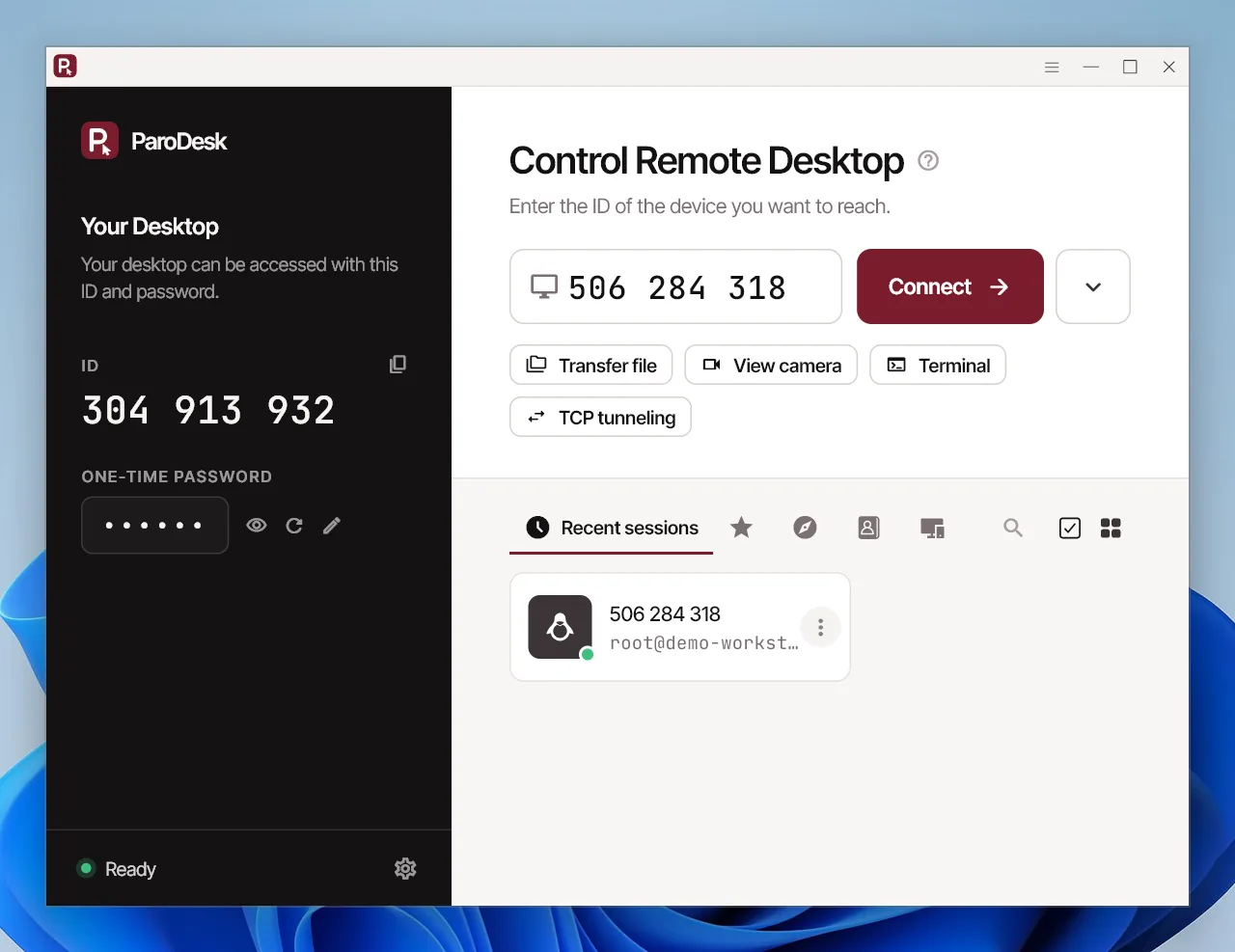
ParoDesk ist Remote-Desktop-Software: Sie überträgt den Bildschirm eines Computers an einem anderen Ort in Echtzeit zu Ihnen, und Sie bedienen diesen Computer mit Ihrer eigenen Maus und Tastatur. Verbindungen entstehen über die eindeutige 9-stellige ParoDesk-ID des Geräts plus Freigabe oder Passwort der Gegenseite.
Für schnelle Hilfe ist keine Installation nötig. Für Server und Büro-Computer richten Sie unbeaufsichtigten Zugriff mit permanentem Passwort und Zwei-Faktor-Authentifizierung ein.
Was ist Remote Desktop? Zum RatgeberEntfernten Bildschirm ansehen und steuern; Dateien übertragen, chatten, Terminals und Tunnel öffnen.
IT-Support und Help Desks, Systemadministratoren, MSPs, Remote-Teams und Bildungseinrichtungen.
Desktop-Apps für Windows, macOS und Linux; mobile Apps für Android und iOS.
Ende-zu-Ende-Verschlüsselung, Verbindungsfreigabe, Zwei-Faktor-Authentifizierung und Berechtigungen pro Sitzung.
ID eingeben, Freigabe erhalten, verbinden.
Das ParoDesk-Netzwerk bringt die beiden Geräte zusammen; die Sitzung selbst ist nur zwischen diesen beiden Geräten verschlüsselt. Keine Netzwerkkonfiguration, Portweiterleitung oder VPN nötig.
482 913 057715 204 389Die Server sehen ausschließlich verschlüsselte Pakete; Bildschirm, Tastatureingaben und Dateien können sie nicht entschlüsseln.
ParoDesk öffnen
Die Person, die Hilfe braucht, startet die App. Die 9-stellige ID des Geräts und ein Einmalpasswort erscheinen auf dem Bildschirm.
ID eingeben und verbinden
Der Techniker gibt diese ID in sein eigenes ParoDesk ein. Die Gegenseite bestätigt die Anfrage oder nennt das Passwort.
Sie haben die Kontrolle
Sehen und steuern Sie den entfernten Bildschirm und übertragen Sie Dateien. Die Gegenseite kann die Sitzung jederzeit mit einem Klick beenden.
Von der Fernwartung bis zur Serververwaltung – in einer App.
Alles, was Sie brauchen, vom alltäglichen Support bis zur Wartung kritischer Infrastruktur, ist in ParoDesk eingebaut.
Fernsteuerung & Leistung
So flüssig, als säßen Sie am Schreibtisch.
Hardwarebeschleunigte Videokodierung und, wann immer möglich, eine direkte P2P-Verbindung halten den entfernten Desktop selbst in langsamen Netzwerken flüssig. Die Qualität passt sich automatisch an die Netzwerkbedingungen an.
- Modus „Beste Qualität“, „Ausgewogen“ oder „Niedrige Latenz“
- Internationale Tastaturlayouts und Tastenkombinationen
- Audio, gemeinsame Zwischenablage und Chat in der Sitzung
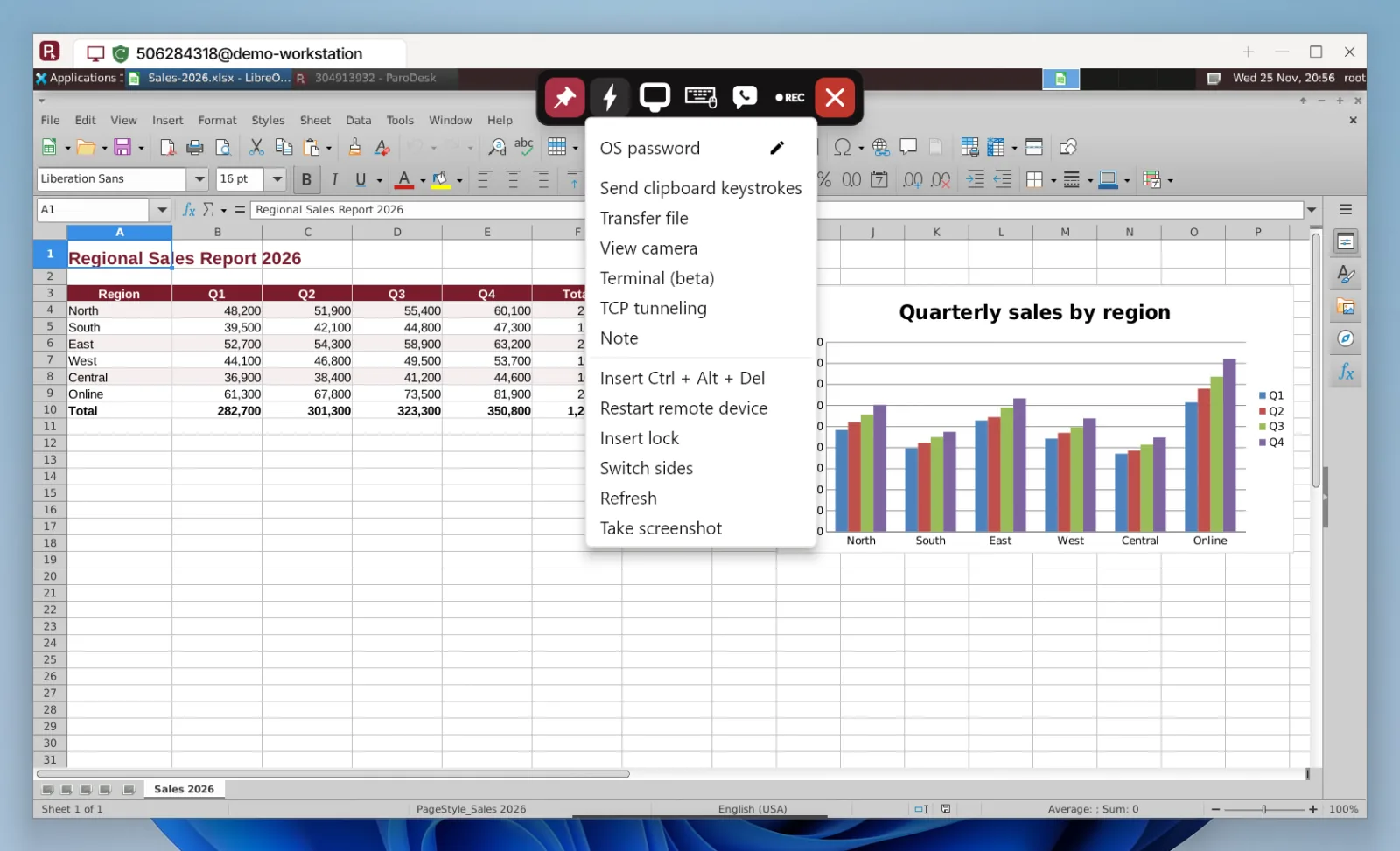
Dateiübertragung
Ziehen, ablegen, fertig.
Ein Dateimanager mit zwei Fensterbereichen zeigt lokale und entfernte Ordner nebeneinander. Übertragen Sie Dateien und Ordner in beide Richtungen; bricht die Verbindung ab, wird die Übertragung dort fortgesetzt, wo sie stehen geblieben ist.
- Datei- und Ordnerübertragung in beide Richtungen
- Fortsetzen nach Unterbrechungen
- Auch Übertragungen sind Ende-zu-Ende-verschlüsselt
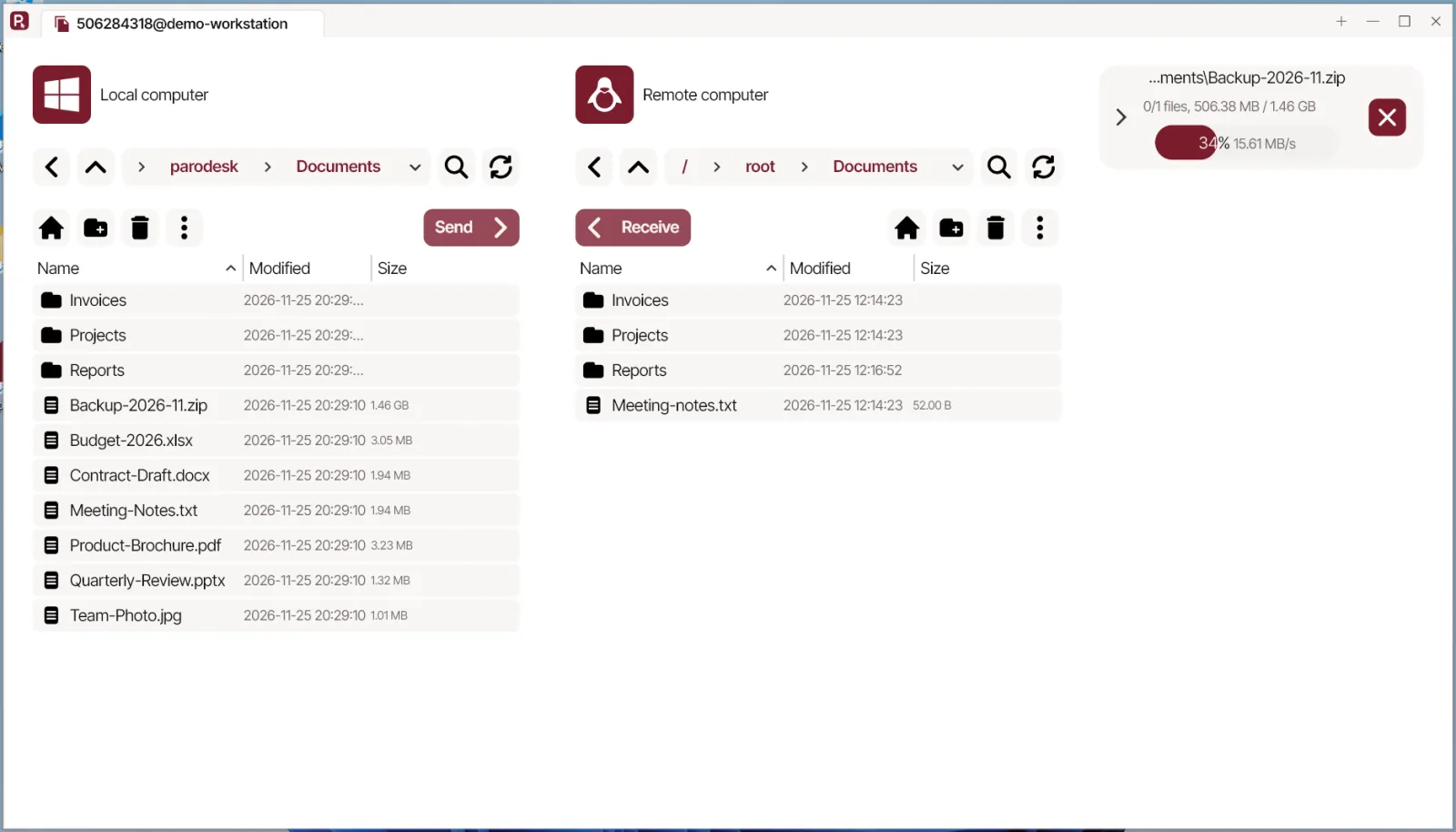
Unbeaufsichtigter Zugriff & 2FA
Rund um die Uhr Zugriff auf Geräte, an denen niemand sitzt.
Verbinden Sie sich mit Servern, Filial-Computern und Ihrem eigenen Büro-PC, ohne auf eine Freigabe zu warten. ParoDesk läuft als Systemdienst und wird durch ein permanentes Passwort sowie zeitbasierte Einmalcodes (TOTP) geschützt.
- Permanentes Passwort + Zwei-Faktor-Authentifizierung
- Verbindung auch vor der Anmeldung eines Benutzers
- Liste vertrauenswürdiger Geräte und Sitzungsberechtigungen
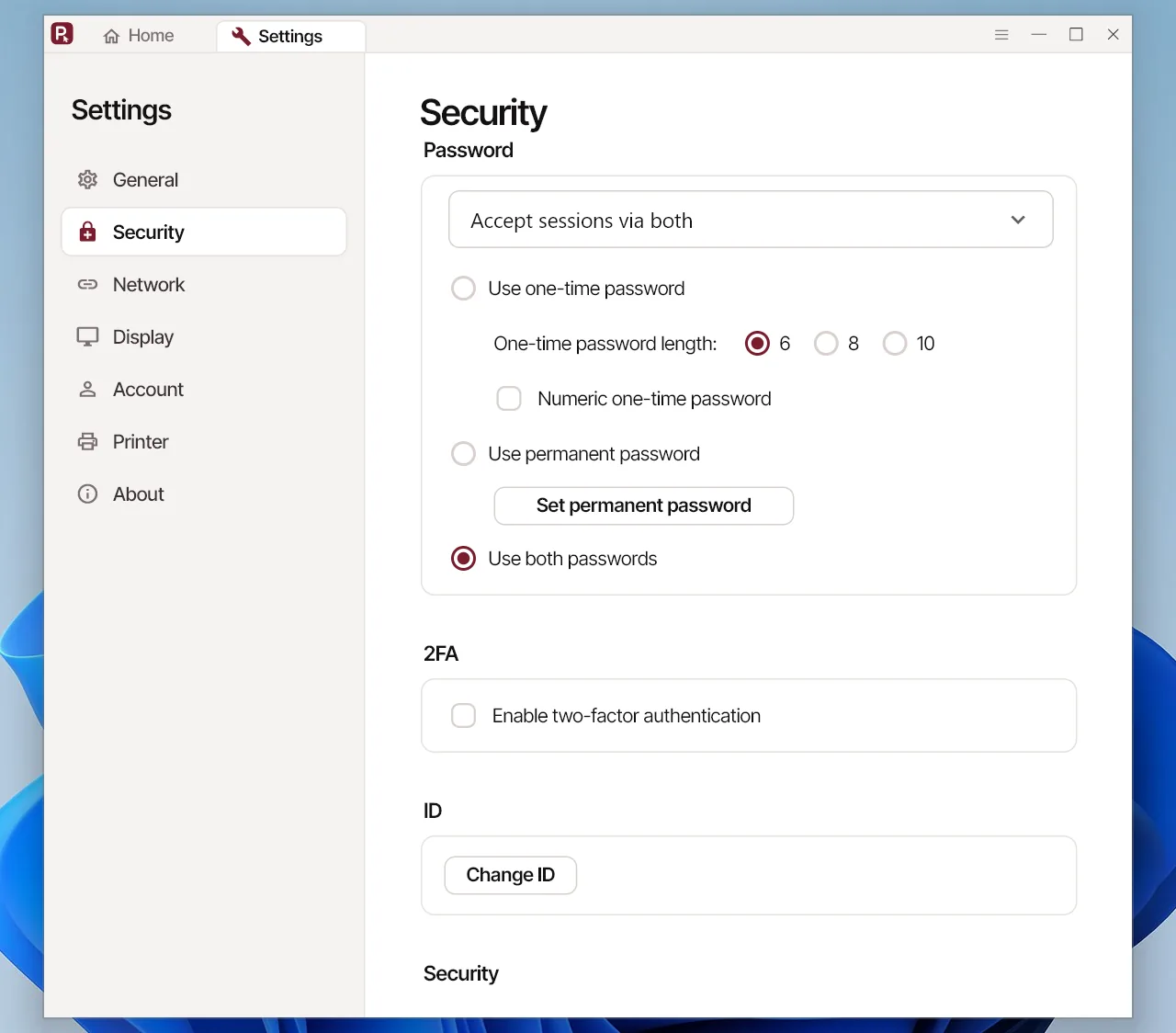
Admin-Werkzeuge
Eine komplette Werkzeugkiste für Systemadministratoren.
Öffnen Sie eine Kommandozeile, ohne den Bildschirm zu teilen, tunneln Sie sicher zu Diensten im internen Netzwerk und erzeugen Sie einen virtuellen Bildschirm auf Servern ohne Monitor.
- Remote-Terminal – schlanker, schneller Kommandozeilenzugriff
- TCP-Portweiterleitung – RDP, SSH, Web-Oberflächen
- Virtueller Bildschirm, Neustart mit automatischer Wiederverbindung
- Sitzungsaufzeichnung, Kameraansicht, Remote-Druck (Windows), Datenschutzmodus (Windows)
Team-Funktionen Demnächst
Verwalten Sie Ihre Geräte gemeinsam mit Ihrem Team.
Adressbuch, Gerätegruppen und Tags – legen Sie zentral fest, wer mit welchen Berechtigungen auf welches Gerät zugreifen darf. Die Team-Funktionen werden gemeinsam mit den ParoDesk-Konten schrittweise eingeführt.
- Gemeinsames Adressbuch und Gerätegruppen
- Rollen- und Berechtigungsverwaltung
- Verbindungsprotokolle für die Revision
- Alle Geräte48
- Zentrale21
- Filialen19
- Server8
715 204 389BüroWindowsOnline604 118 772FilialeWindowsOnline339 870 145ServerLinuxOnline861 245 903BüromacOSOffline228 671 054LagerAndroidOfflineSicherheit ist kein Add-on. Sie ist die Architektur.
Fernzugriffssoftware ist die sensibelste Tür in Ihre Organisation. ParoDesk hält diese Tür standardmäßig geschlossen: Eine ID allein bedeutet nichts, Verbindungen öffnen sich nur mit Freigabe oder Passwort, und Inhalte lassen sich nur an den beiden Endpunkten entschlüsseln.
- Bildschirm, Tastatureingaben, Zwischenablage und Dateien sind Ende-zu-Ende-verschlüsselt
- Ein sichtbares Sitzungsfenster auf dem gesteuerten Gerät während der gesamten Verbindung
- On-Premises-Betrieb für Unternehmenskunden
- Verschlüsselung
- Ende-zu-Ende; neue Schlüssel für jede Sitzung
- Schlüsselaustausch
- Curve25519 (Diffie-Hellman auf elliptischen Kurven)
- Sitzungsverschlüsselung
- XSalsa20-Poly1305, authentifiziert
- Geräteidentität
- Signaturschlüssel wird auf dem Gerät erzeugt und verlässt es nie
- Verbindungsfreigabe
- Freigabedialog auf dem Bildschirm oder Passwort erforderlich
- Zwei-Faktor-Authentifizierung
- TOTP mit Authenticator-Apps
- Sitzungsberechtigungen
- Tastatur/Maus, Zwischenablage, Dateien, Audio, Kamera, Terminal, Neustart
- Datenstandort
- Europäische Rechenzentren; Sitzungsinhalte werden nie gespeichert
- On-Premises
- Eigene Server im Enterprise-Tarif
Auf Desktop und Mobilgerät.
ParoDesk 1.0 ist für Windows, macOS, Linux und Android verfügbar. Die iOS-App folgt nach der Prüfung durch den App Store.
Windows
Windows 10 / 11 (64 Bit) · Server 2016+
- Installationsprogramm (MSI) oder portable Version
- Unbeaufsichtigter Zugriff, Remote-Druck, Datenschutzmodus
SHA-256
c54f08da01089d98a978f2ac0823e37f413a3fc30961059f4ac9ed4ff2ed51db3645d5f228e36fc02dc99c7511f62fa52268155f91e930bb12c077b2fc4afd9emacOS
macOS 12 und neuer · Apple Silicon
- Mit Developer ID signiert und von Apple notarisiert
- Mit Berechtigungen für Bildschirmaufnahme und Bedienungshilfen
SHA-256
b68382e1035229ca8977fe7556e33088d7a5f7817906253daee57ecebbba9474Linux
Ubuntu 22.04+ · Debian 12+ · x86_64
- DEB-Paket oder AppImage
- X11 und Wayland
SHA-256
7cca71e86f78dda687943443a69dfba9ad9188acbdb308513185f9fb009ee908d939da5a9576c0f28191a1c80be1d20c80e281c2d6562e1d3e2eda5faee77147Android
Android 7.0 und neuer · arm64
- Mit anderen Geräten verbinden
- Bildschirmfreigabe und Steuerung
SHA-256
8c7e00146d35448b198791abdd5c34733764c0484c97c3e0ed1853914c155166iOS / iPadOS
iOS und iPadOS 15 und neuer
- Verbinden vom iPhone und iPad
- Touch und virtuelle Maus
Für jedes Team, das Fernzugriff braucht.
IT-Support und Help Desk
Erreichen Sie den Bildschirm des Benutzers in Sekunden und beheben Sie das Problem direkt, statt es am Telefon zu beschreiben.
DetailsRemote- und Hybrid-Arbeit
Greifen Sie von zu Hause auf Ihren Büro-Computer samt aller Apps und Dateien zu – ohne VPN.
DetailsSerververwaltung
Unbeaufsichtigter Zugriff auf Windows-Server und Linux-Maschinen per Desktop, Terminal und Tunnel.
DetailsManaged Service Provider
Gruppieren Sie Kundengeräte, begrenzen Sie die Berechtigungen von Technikern und dokumentieren Sie jeden Eingriff.
DetailsBildung
Verwalten Sie Computerräume zentral und helfen Sie Lernenden praktisch aus der Ferne.
DetailsEinzelhandel und Filialnetze
Beheben Sie Probleme an Kassen, Kiosken und Filial-Computern von der Zentrale aus, ohne jemanden losschicken zu müssen.
DetailsVom privaten Einsatz bis zum Unternehmen.
Die private, nicht kommerzielle Nutzung ist kostenlos. Für die kommerzielle Nutzung beginnt Professional bei 9,99 $/Monat zzgl. Steuern; monatlich oder jährlich im Voraus bezahlt, keine automatische Verlängerung.
Persönlich
Für eigene Geräte und die Familie
nicht kommerzielle Nutzung
Professional
Freiberufler und Ein-Personen-IT-Support
zzgl. Steuern · monatlich
Unternehmen
Großunternehmen und regulierte Branchen
Jahresvertrag, auf Rechnung
ParoDesk in Kürze.
Weitere Fragen zu Installation, Verbindungen, Sicherheit und Lizenzierung finden Sie in der vollständigen FAQ.
Alle FragenWas ist ParoDesk?
ParoDesk ist Remote-Desktop- und Fernwartungssoftware für Unternehmen. Damit verbinden Sie sich über das Internet mit einem Computer, Server oder Mobilgerät, sehen dessen Bildschirm, steuern ihn mit Maus und Tastatur und übertragen Dateien.
Sind die Verbindungen sicher?
Ja. ParoDesk-Sitzungen sind Ende-zu-Ende-verschlüsselt: Bildschirmbild, Tastatureingaben und Dateien können nur von den beiden verbundenen Geräten entschlüsselt werden. Eine Verbindung wird nie ohne Freigabe oder Passwort der Gegenseite geöffnet.
Auf welchen Betriebssystemen läuft es?
ParoDesk wird als Desktop-App für Windows, macOS und Linux sowie als mobile App für Android und iOS entwickelt. Den Veröffentlichungsstand finden Sie auf der Download-Seite.
Muss ich etwas installieren?
Nein. Für schnelle Hilfe starten Sie einfach die App und geben die auf dem Bildschirm angezeigte ID und das Einmalpasswort weiter. Für Geräte mit dauerhaftem (unbeaufsichtigtem) Zugriff empfehlen wir die Installation.
Heben Sie Ihren Fernzugriff auf Unternehmensstandard.
Erstellen Sie Ihr kostenloses Konto und verwalten Sie Geräte und Adressbuch an einem Ort. Schreiben Sie uns zu Team-Tarifen oder zum On-Premises-Betrieb.