Si colleghi a qualsiasi computer, in sicurezza.
Con ParoDesk i team IT e gli help desk raggiungono computer, server e dispositivi mobili via Internet: per vedere lo schermo, prendere il controllo e trasferire file. Ogni sessione è crittografata end-to-end.
- Crittografia end-to-end
- Nessun inoltro di porte né VPN
- Server in Europa
- Crittografia end-to-end
- Accesso non presidiato
- Trasferimento di file
- Multi-monitor
- Terminale remoto
- Server on-premise
Lavorare su qualsiasi computer come se ci si fosse seduti davanti.
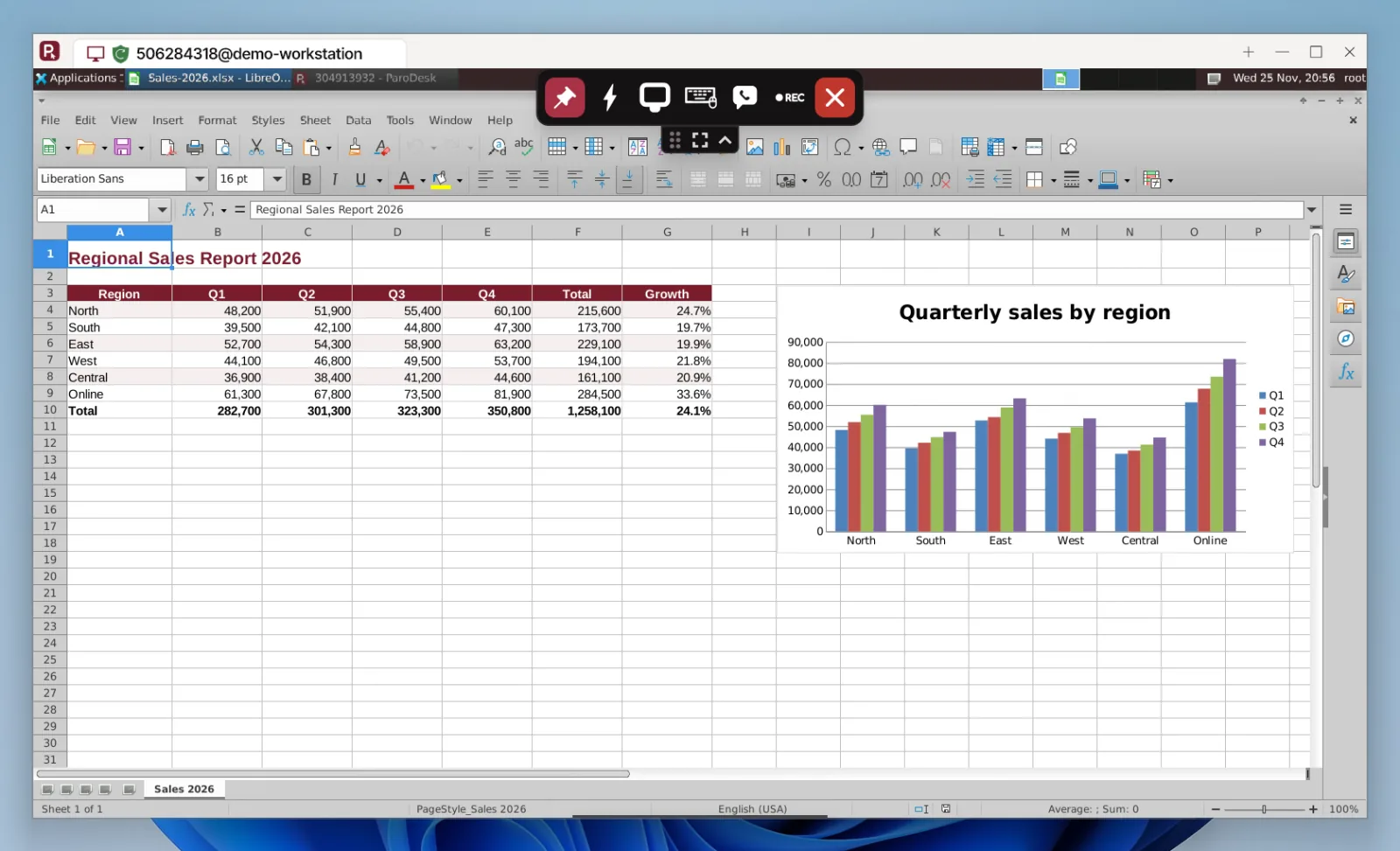
ParoDesk è un software di desktop remoto: trasmette in tempo reale lo schermo di un computer situato altrove, che si utilizza con il proprio mouse e la propria tastiera. Le connessioni avvengono tramite l'ID ParoDesk univoco di 9 cifre del dispositivo, insieme all'approvazione o alla password dell'altra parte.
Per un'assistenza rapida non occorre alcuna installazione. Per server e computer d'ufficio si configura l'accesso non presidiato con password permanente e autenticazione a due fattori.
Cos'è il desktop remoto? Leggi la guidaVisualizza e controlla lo schermo remoto; trasferisce file, consente la chat e apre terminali e tunnel.
Assistenza IT e help desk, amministratori di sistema, MSP, team remoti e istituti di formazione.
App desktop per Windows, macOS e Linux; app mobile per Android e iOS.
Crittografia end-to-end, approvazione delle connessioni, autenticazione a due fattori e autorizzazioni per singola sessione.
Inserire l'ID, ottenere l'approvazione, connettersi.
La rete ParoDesk mette in contatto i due dispositivi; la sessione è cifrata esclusivamente tra questi due dispositivi. Non servono configurazioni di rete, inoltro di porte né VPN.
482 913 057715 204 389I server vedono solo pacchetti cifrati: non possono decifrare lo schermo, i tasti premuti né i file.
Aprire ParoDesk
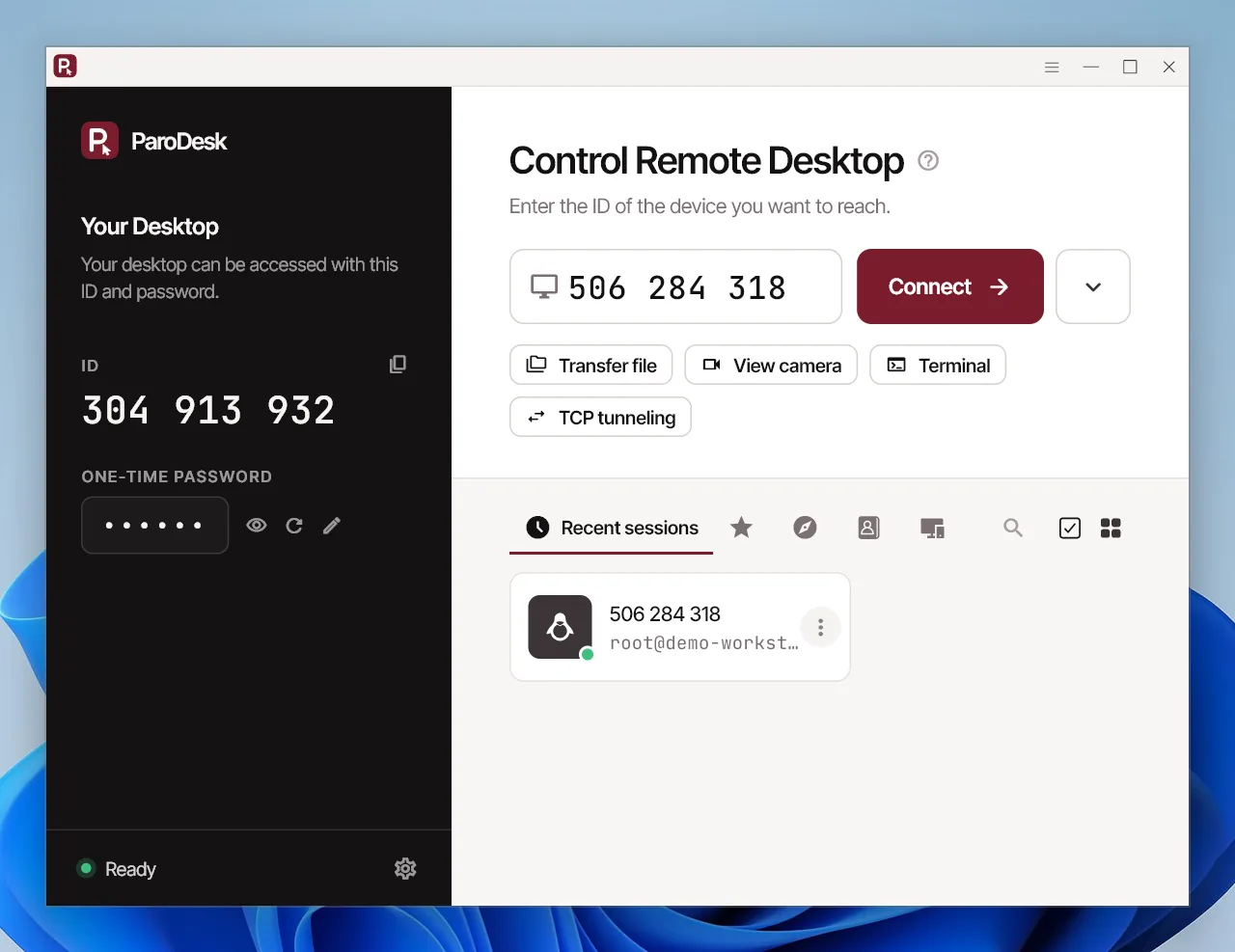
La persona che ha bisogno di aiuto avvia l'app. Sullo schermo compaiono l'ID di 9 cifre del dispositivo e una password monouso.
Inserire l'ID e connettersi
Il tecnico digita l'ID nel proprio ParoDesk. L'altra parte approva la richiesta oppure comunica la password.
Il controllo è Suo
Si vede e si controlla lo schermo remoto e si trasferiscono file. L'altra parte può terminare la sessione con un clic in qualsiasi momento.
Dall'assistenza remota alla gestione dei server, in un'unica app.
Tutto ciò che serve, dalle attività quotidiane di assistenza alla manutenzione di infrastrutture critiche, è integrato in ParoDesk.
Controllo remoto e prestazioni
Fluido come lavorare alla scrivania.
La codifica video con accelerazione hardware e, quando possibile, una connessione P2P diretta mantengono fluido il desktop remoto anche su reti lente. La qualità si adatta automaticamente alle condizioni della rete.
- Modalità qualità massima, bilanciata o a bassa latenza
- Layout di tastiera internazionali e scorciatoie
- Audio, appunti condivisi e chat durante la sessione
Trasferimento di file
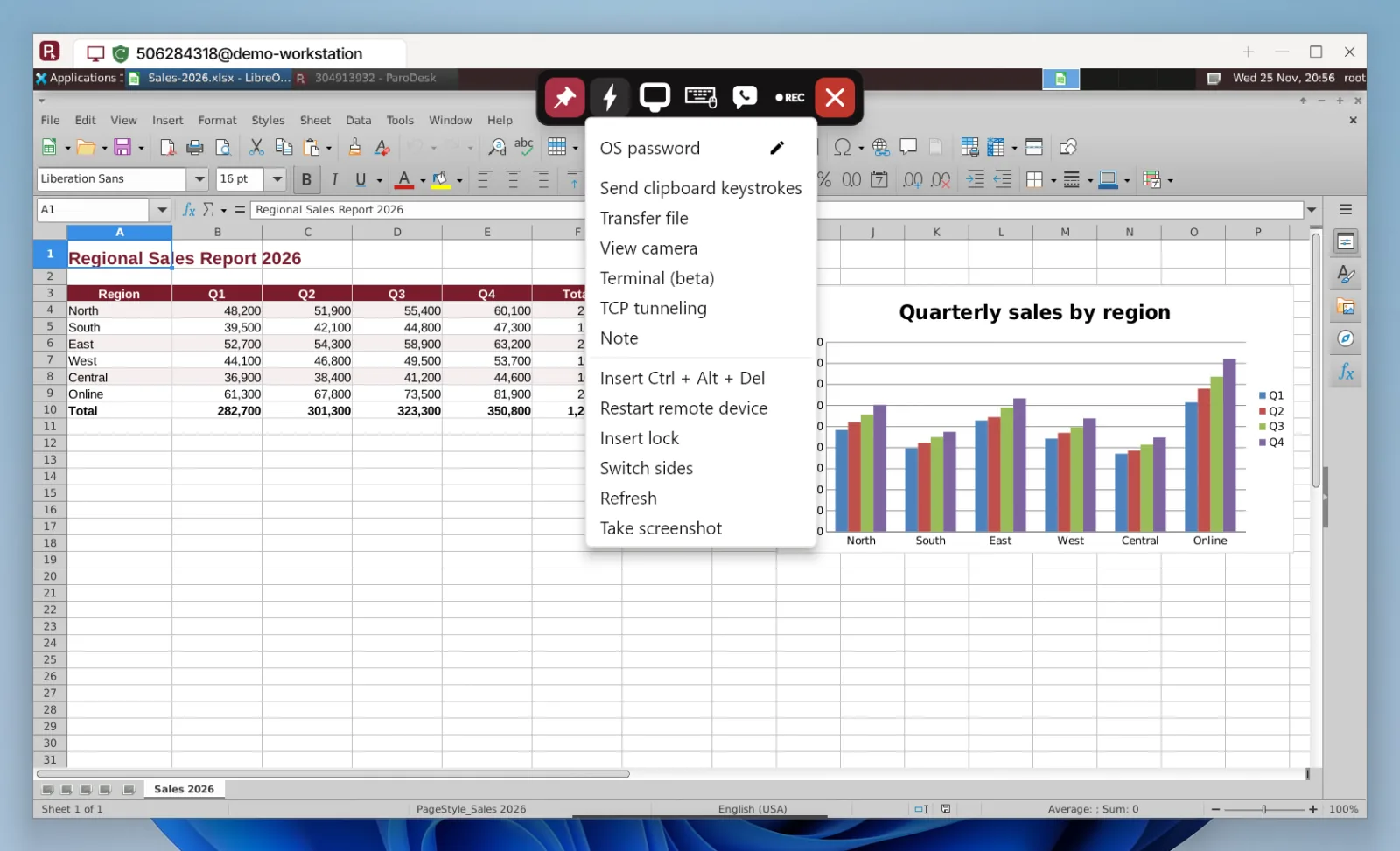
Trascinare, rilasciare, fatto.
Un file manager a due pannelli affianca le cartelle locali e quelle remote. È possibile trasferire file e cartelle in entrambe le direzioni; se la connessione si interrompe, il trasferimento riprende da dove si era fermato.
- Trasferimento di file e cartelle bidirezionale
- Ripresa dopo le interruzioni
- Anche i trasferimenti sono crittografati end-to-end
Accesso non presidiato e 2FA
Accesso 24 ore su 24 a dispositivi senza nessuno davanti.
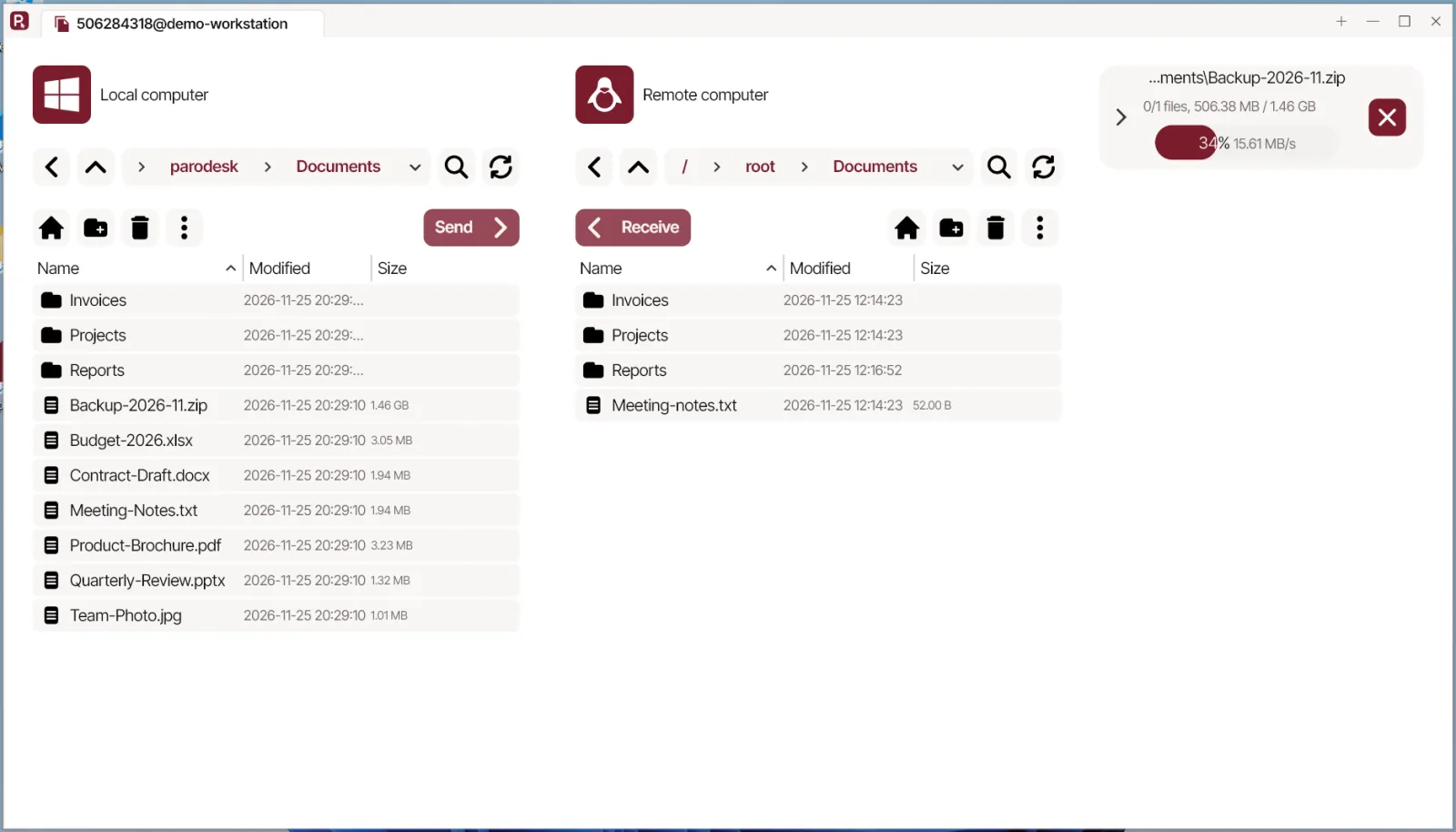
Ci si collega a server, computer di filiale e al proprio PC d'ufficio senza attendere alcuna approvazione. ParoDesk viene eseguito come servizio di sistema ed è protetto da una password permanente e da codici monouso basati sul tempo (TOTP).
- Password permanente e autenticazione a due fattori
- Connessione possibile anche prima che qualcuno acceda
- Elenco dei dispositivi attendibili e autorizzazioni di sessione
Strumenti di amministrazione
Una cassetta degli attrezzi completa per gli amministratori di sistema.
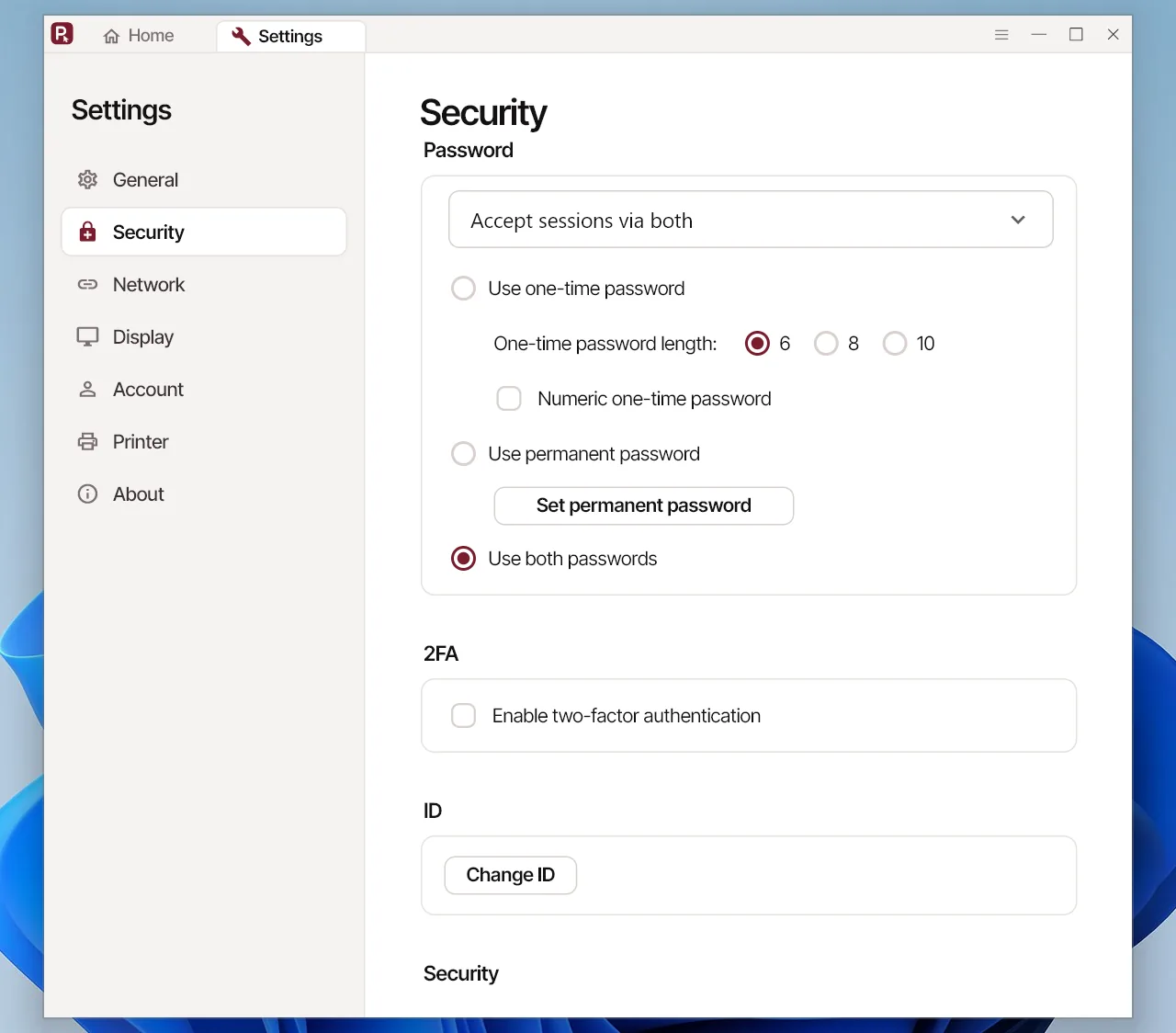
Si apre una riga di comando senza condividere lo schermo, si crea un tunnel sicuro verso i servizi della rete interna e si attiva un display virtuale sui server headless.
- Terminale remoto — accesso a riga di comando leggero e veloce
- Inoltro di porte TCP — RDP, SSH, pannelli web
- Display virtuale, riavvio con riconnessione automatica
- Registrazione della sessione, visualizzazione della fotocamera, stampa remota (Windows), modalità privacy (Windows)
Funzioni per i team In arrivo
Gestire i dispositivi insieme al proprio team.
Rubrica, gruppi di dispositivi e tag: si decide in modo centralizzato chi può raggiungere quale dispositivo e con quali autorizzazioni. Le funzioni per i team verranno rese disponibili gradualmente insieme agli account ParoDesk.
- Rubrica condivisa e gruppi di dispositivi
- Gestione di ruoli e autorizzazioni
- Registri delle connessioni per le verifiche
- Tutti i dispositivi48
- Sede centrale21
- Filiali19
- Server8
715 204 389UfficioWindowsOnline604 118 772FilialeWindowsOnline339 870 145ServerLinuxOnline861 245 903UfficiomacOSOffline228 671 054MagazzinoAndroidOfflineLa sicurezza non è un componente aggiuntivo. È l'architettura.
Il software di accesso remoto è la porta più delicata verso un'organizzazione. ParoDesk la tiene chiusa per impostazione predefinita: un ID da solo non significa nulla, le connessioni si aprono solo con approvazione o password e il contenuto può essere decifrato soltanto sui due endpoint.
- Schermo, tasti premuti, appunti e file sono crittografati end-to-end
- Una finestra di sessione visibile sul dispositivo controllato per tutta la durata della connessione
- Installazione on-premise per i clienti enterprise
- Crittografia
- End-to-end; chiavi nuove a ogni sessione
- Scambio di chiavi
- Curve25519 (Diffie-Hellman su curve ellittiche)
- Cifratura di sessione
- XSalsa20-Poly1305, autenticata
- Identità del dispositivo
- Chiave di firma generata sul dispositivo, che non lo lascia mai
- Approvazione della connessione
- Finestra di approvazione sullo schermo o password obbligatoria
- Autenticazione a due fattori
- TOTP, con app di autenticazione
- Autorizzazioni di sessione
- Tastiera/mouse, appunti, file, audio, fotocamera, terminale, riavvio
- Ubicazione dei dati
- Data center europei; il contenuto delle sessioni non viene mai memorizzato
- On-premise
- Server propri con il piano Enterprise
Su desktop e dispositivi mobili.
ParoDesk 1.0 è disponibile per Windows, macOS, Linux e Android. L'app per iOS seguirà dopo la verifica dell'App Store.
Windows
Windows 10 / 11 (64 bit) · Server 2016+
- Installer (MSI) o versione portatile
- Accesso non presidiato, stampa remota, modalità privacy
SHA-256
c54f08da01089d98a978f2ac0823e37f413a3fc30961059f4ac9ed4ff2ed51db3645d5f228e36fc02dc99c7511f62fa52268155f91e930bb12c077b2fc4afd9emacOS
macOS 12 e successivi · Apple silicon
- Firmato con Developer ID e notarizzato da Apple
- Con autorizzazioni di registrazione schermo e accessibilità
SHA-256
b68382e1035229ca8977fe7556e33088d7a5f7817906253daee57ecebbba9474Linux
Ubuntu 22.04+ · Debian 12+ · x86_64
- Pacchetto DEB o AppImage
- X11 e Wayland
SHA-256
7cca71e86f78dda687943443a69dfba9ad9188acbdb308513185f9fb009ee908d939da5a9576c0f28191a1c80be1d20c80e281c2d6562e1d3e2eda5faee77147Android
Android 7.0 e successivi · arm64
- Connessione ad altri dispositivi
- Condivisione e controllo dello schermo
SHA-256
8c7e00146d35448b198791abdd5c34733764c0484c97c3e0ed1853914c155166iOS / iPadOS
iOS e iPadOS 15 e successivi
- Connessione da iPhone e iPad
- Touch e mouse virtuale
Per ogni team che ha bisogno di accesso remoto.
Assistenza IT e help desk
Si raggiunge lo schermo dell'utente in pochi secondi e si risolve il problema direttamente, invece di descriverlo al telefono.
DettagliLavoro da remoto e ibrido
Si raggiunge il computer dell'ufficio da casa, con tutte le applicazioni e i file, senza bisogno di una VPN.
DettagliGestione dei server
Accesso non presidiato a macchine Windows Server e Linux tramite desktop, terminale e tunnel.
DettagliFornitori di servizi gestiti
Si raggruppano i dispositivi dei clienti, si limitano le autorizzazioni dei tecnici e si conserva traccia di ogni intervento.
DettagliFormazione
Si gestiscono centralmente le aule informatiche e si assistono gli studenti da remoto, in modo pratico.
DettagliRetail e reti di filiali
Casse, chioschi e computer delle filiali si riparano dalla sede centrale, senza mandare nessuno in trasferta.
DettagliDall'uso personale all'enterprise.
L'uso personale e non commerciale è gratuito. Per l'uso commerciale, Professional parte da 9,99 $/mese imposte escluse; fatturazione mensile o annuale prepagata, senza rinnovo automatico.
Professional
Freelance e assistenza IT individuale
imposte escluse · mensile
Enterprise
Grandi realtà e settori regolamentati
contratto annuale, con fattura
ParoDesk in breve.
Tutte le domande su installazione, connessioni, sicurezza e licenze sono nella pagina dedicata.
Tutte le domandeChe cos'è ParoDesk?
ParoDesk è un software di desktop remoto e assistenza remota per le aziende. Consente di collegarsi via Internet a un computer, a un server o a un dispositivo mobile, di visualizzarne lo schermo, di controllarlo con mouse e tastiera e di trasferire file.
Le connessioni sono sicure?
Sì. Le sessioni ParoDesk sono crittografate end-to-end: l'immagine dello schermo, i tasti premuti e i file possono essere decifrati solo dai due dispositivi collegati. Una connessione non viene mai aperta senza l'approvazione o la password dell'altra parte.
Su quali sistemi operativi funziona?
ParoDesk è sviluppato come app desktop per Windows, macOS e Linux e come app mobile per Android e iOS. Lo stato di rilascio è indicato nella pagina di download.
Devo installare qualcosa?
No. Per un'assistenza rapida è sufficiente avviare l'app e comunicare l'ID e la password monouso mostrati sullo schermo. Per i dispositivi che richiedono un accesso permanente (non presidiato) si consiglia l'installazione.
Porti l'accesso remoto a standard enterprise.
Crei il Suo account gratuito e gestisca dispositivi e rubrica in un unico posto. Ci scriva per i piani Team o per l'installazione on-premise.