Collegarsi a un computer remoto richiede meno di un minuto
Con ParoDesk la prima connessione avviene senza configurazione di rete, inoltro di porte o VPN. Questa pagina illustra passo dopo passo l'assistenza rapida, l'accesso non presidiato e l'architettura di connessione.
Assistenza remota immediata in 3 passaggi
La persona assistita non deve installare nulla. La connessione viene stabilita con crittografia end-to-end tra due dispositivi messi in contatto dalla rete ParoDesk.
482 913 057715 204 389I server vedono solo pacchetti cifrati: non possono decifrare lo schermo, i tasti premuti né i file.
L'utente apre ParoDesk
Nessuna installazione necessaria. All'apertura dell'app compaiono sullo schermo l'ID ParoDesk del dispositivo e una password monouso.
Il tecnico inserisce l'ID
Nel proprio ParoDesk si digita l'ID dell'altro dispositivo e si preme «Connetti». Si inserisce la password oppure l'altra parte approva la richiesta mostrata sullo schermo.
La sessione ha inizio
Si vede e si controlla lo schermo remoto. L'altra parte può terminare la connessione con un solo clic in qualsiasi momento.
Accedere a dispositivi senza nessuno davanti
Per server, computer di filiale o il proprio PC d'ufficio non conviene attendere ogni volta un'approvazione. L'accesso non presidiato si configura in quattro passaggi:
- InstallareSi installa ParoDesk sul dispositivo; viene eseguito come servizio di sistema e si avvia automaticamente all'accensione.
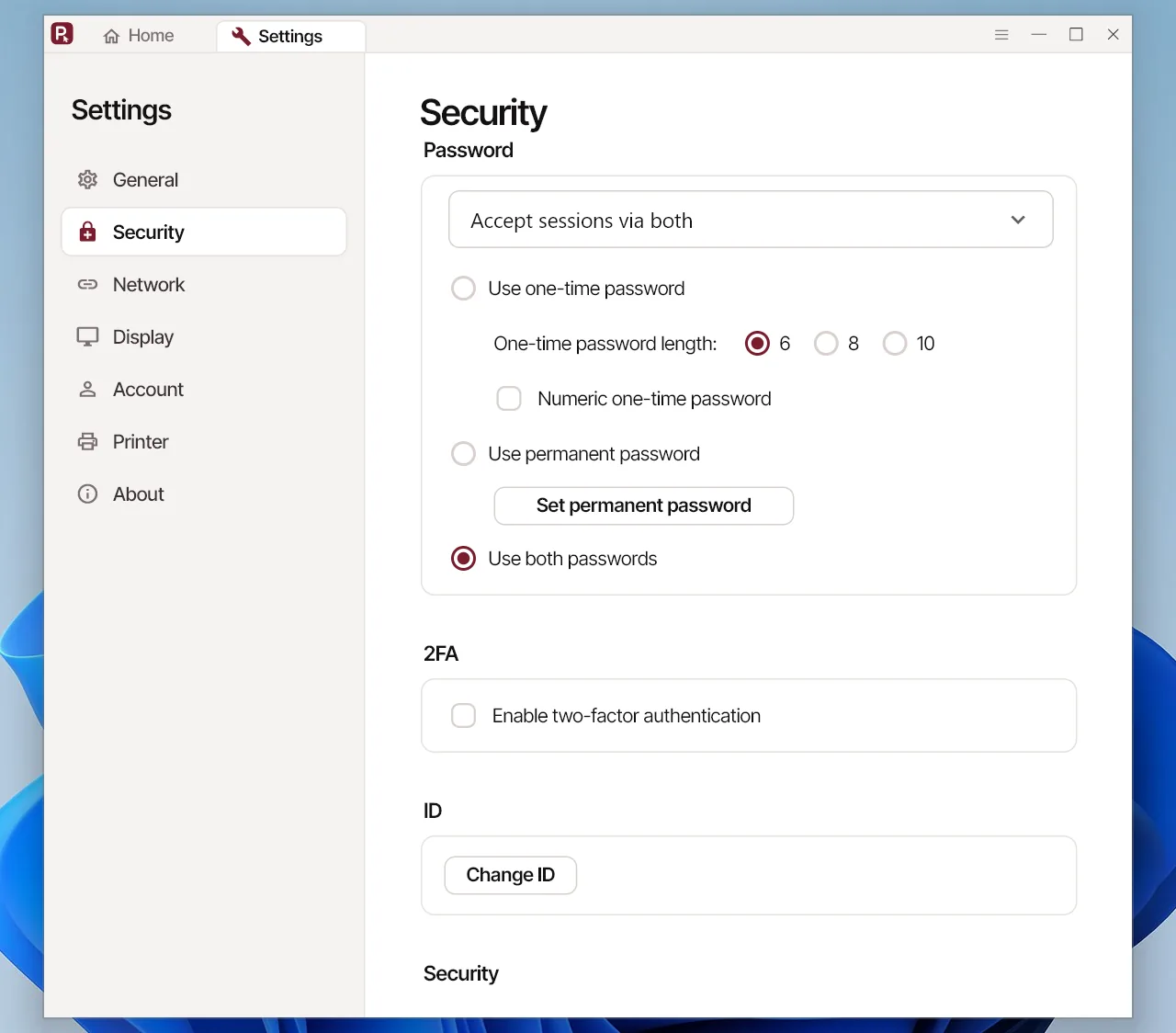
- Impostare una password permanenteSi definisce una password permanente robusta in Impostazioni › Sicurezza.
- Attivare l'autenticazione a due fattoriLa si abbina all'app di autenticazione (TOTP); a ogni connessione è richiesto un codice.
- Aggiungerlo alla rubricaSi salva il dispositivo; da quel momento ci si collega con un clic.
Che cosa c'è dietro una connessione?
ParoDesk utilizza server per mettere in contatto i dispositivi e, quando possibile, stabilisce una connessione diretta tra i due dispositivi.
Server ID
Permette ai dispositivi di trovarsi; non trasporta dati dello schermo.
Connessione diretta (P2P)
Quando possibile, si stabilisce un percorso diretto, a latenza minima, tra i due dispositivi.
Server relay
Se non è possibile un percorso diretto, il traffico cifrato viene inoltrato tramite il relay.
Crittografia end-to-end
In ogni caso, il contenuto viene decifrato solo sui due endpoint.
Requisiti di rete
Nella maggior parte delle reti non occorre alcuna configurazione aggiuntiva. Nelle reti aziendali che limitano il traffico in uscita si consiglia di consentire le connessioni in uscita verso le porte seguenti.
| Scopo | Porta | Direzione |
|---|---|---|
| ID e abbinamento | TCP 21115–21116, UDP 21116 | In uscita |
| Relay | TCP 21117 | In uscita |
| Client web | TCP 21118–21119 | In uscita |
Che cos'è un ID ParoDesk?
L'ID ParoDesk è un numero univoco di 9 cifre assegnato a ogni dispositivo. Per collegarsi a un dispositivo serve il suo ID; tuttavia l'ID da solo non basta: occorrono l'approvazione o una password.
Perché a volte una connessione passa dal server relay?
Se entrambi i dispositivi si trovano dietro firewall restrittivi o NAT di livello carrier, potrebbe non essere possibile una connessione diretta. In tal caso il traffico viene inoltrato in forma cifrata dal server relay; il contenuto resta crittografato end-to-end.
Quali porte devo aprire sul firewall?
Nella maggior parte delle reti non occorre alcuna configurazione aggiuntiva. Nelle reti aziendali con restrizioni si consiglia di consentire il traffico in uscita verso il server ParoDesk sulle porte TCP 21115–21119 e sulla porta UDP 21116.
Porti l'accesso remoto a standard enterprise.
Crei il Suo account gratuito e gestisca dispositivi e rubrica in un unico posto. Ci scriva per i piani Team o per l'installazione on-premise.