Terhubung ke komputer jarak jauh hanya butuh kurang dari satu menit
Dengan ParoDesk, Anda dapat membuat koneksi pertama tanpa konfigurasi jaringan, penerusan port, atau VPN. Halaman ini menjelaskan dukungan cepat, akses tanpa pengawasan, dan arsitektur koneksi langkah demi langkah.
Dukungan jarak jauh instan dalam 3 langkah
Orang yang menerima dukungan tidak perlu menginstal apa pun. Koneksi dibuat dengan enkripsi end-to-end antara dua perangkat yang dipertemukan melalui jaringan ParoDesk.
482 913 057715 204 389Server hanya melihat paket terenkripsi; server tidak dapat mendekripsi layar, ketikan, atau file.
Pengguna membuka ParoDesk
Tidak perlu instalasi. Saat aplikasi terbuka, ID ParoDesk perangkat dan kata sandi sekali pakai muncul di layar.
Teknisi memasukkan ID
Di ParoDesk Anda sendiri, ketik ID perangkat lain lalu tekan “Hubungkan”. Masukkan kata sandi, atau pihak lain menyetujui permintaan di layar.
Sesi dimulai
Anda melihat dan mengontrol layar jarak jauh. Pihak lain dapat mengakhiri koneksi dengan satu klik kapan saja.
Akses perangkat yang tidak dijaga siapa pun
Untuk server, komputer cabang, atau PC kantor Anda sendiri, Anda tentu tidak ingin menunggu persetujuan setiap kali. Siapkan akses tanpa pengawasan dalam empat langkah:
- InstalInstal ParoDesk pada perangkat; aplikasi berjalan sebagai layanan sistem dan mulai otomatis saat boot.
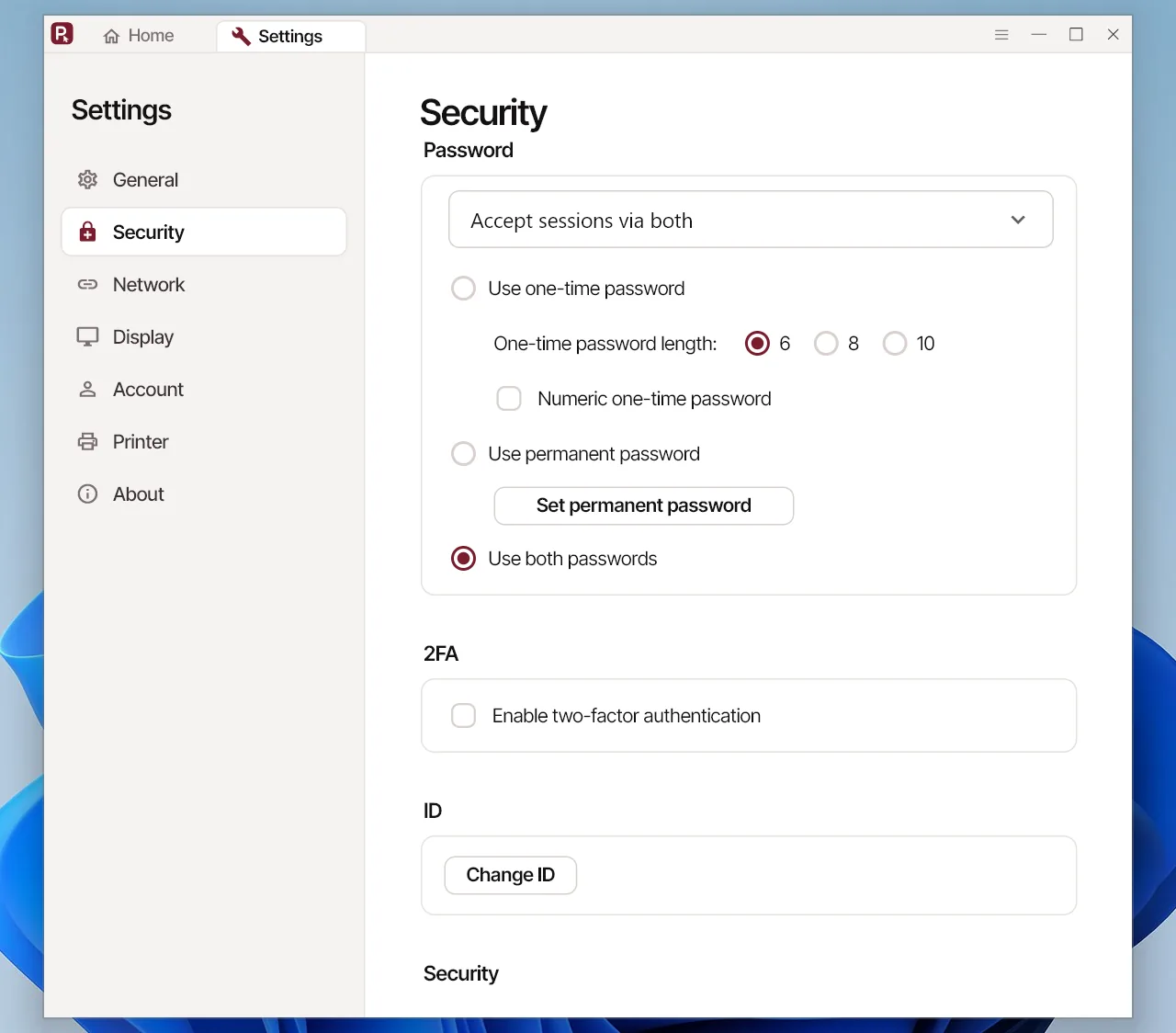
- Tetapkan kata sandi permanenTentukan kata sandi permanen yang kuat di Pengaturan › Keamanan.
- Aktifkan autentikasi dua faktorPasangkan dengan aplikasi autentikator Anda (TOTP); kode diperlukan pada setiap koneksi.
- Tambahkan ke buku alamatSimpan perangkat; setelah itu Anda dapat terhubung dengan satu klik.
Apa yang ada di balik sebuah koneksi?
ParoDesk menggunakan server untuk mempertemukan perangkat, dan bila memungkinkan membuat koneksi langsung antara kedua perangkat.
Server ID
Membantu perangkat saling menemukan; tidak membawa data layar.
Koneksi langsung (P2P)
Bila memungkinkan, jalur langsung dengan latensi terendah dibuat antara kedua perangkat.
Server relay
Jika jalur langsung tidak memungkinkan, lalu lintas terenkripsi diteruskan melalui relay.
Enkripsi end-to-end
Dalam setiap kasus, konten hanya didekripsi pada kedua titik ujung.
Persyaratan jaringan
Sebagian besar jaringan tidak memerlukan konfigurasi tambahan. Pada jaringan perusahaan yang membatasi lalu lintas keluar, kami menyarankan mengizinkan koneksi keluar ke port berikut.
| Tujuan | Port | Arah |
|---|---|---|
| ID dan pemasangan | TCP 21115–21116, UDP 21116 | Keluar |
| Relay | TCP 21117 | Keluar |
| Klien web | TCP 21118–21119 | Keluar |
Apa itu ID ParoDesk?
ID ParoDesk adalah nomor 9 digit unik yang diberikan kepada setiap perangkat. Untuk terhubung ke suatu perangkat, Anda memerlukan ID-nya; namun ID saja tidak cukup untuk terhubung — diperlukan persetujuan atau kata sandi.
Mengapa koneksi kadang melewati server relay?
Jika kedua perangkat berada di balik firewall yang ketat atau NAT tingkat operator, koneksi langsung mungkin tidak dapat dibuat. Dalam kasus itu, lalu lintas diteruskan dalam bentuk terenkripsi melalui server relay; kontennya tetap terenkripsi end-to-end.
Port apa yang perlu saya buka di firewall?
Sebagian besar jaringan tidak memerlukan konfigurasi tambahan. Pada jaringan perusahaan yang dibatasi, kami menyarankan mengizinkan lalu lintas keluar ke server ParoDesk pada port TCP 21115–21119 dan port UDP 21116.
Bawa akses jarak jauh ke standar enterprise.
Buat akun gratis Anda dan kelola perangkat serta buku alamat di satu tempat. Hubungi kami untuk paket tim atau penerapan on-premises.
Ada pertanyaan? [email protected]