工作原理
连接远程电脑,只需不到一分钟
使用 ParoDesk,您无需网络配置、端口转发或 VPN,就能完成第一次连接。本页将分步介绍快速协助、无人值守访问以及连接架构。
快速协助
三步完成即时远程协助
接受协助的一方无需安装任何软件。连接在经 ParoDesk 网络匹配的两台设备之间以端到端加密方式建立。
技术人员发起连接的设备
482 913 057配对
ParoDesk 网络欧洲数据中心
ID 服务器匹配两台设备
中继服务器必要时转发加密流量
配对
最终用户被控制的设备
715 204 389端到端加密会话P2P 直连或经中继 · Curve25519 + XSalsa20-Poly1305
服务器只能看到加密数据包,无法解密屏幕、按键或文件。
用户打开 ParoDesk
无需安装。应用打开后,屏幕上会显示设备的 ParoDesk ID 和一次性密码。
技术人员输入 ID
在您自己的 ParoDesk 中输入对方设备的 ID,然后点击“连接”。输入密码,或由对方确认屏幕上的请求。
会话开始
您可以查看并控制远程屏幕。对方随时可以一键结束连接。
无人值守访问
访问无人看守的设备
对于服务器、分支机构电脑或您自己的办公电脑,您不会希望每次都等待对方确认。分四步设置无人值守访问:
- 安装在设备上安装 ParoDesk;它会作为系统服务运行,并随开机自动启动。
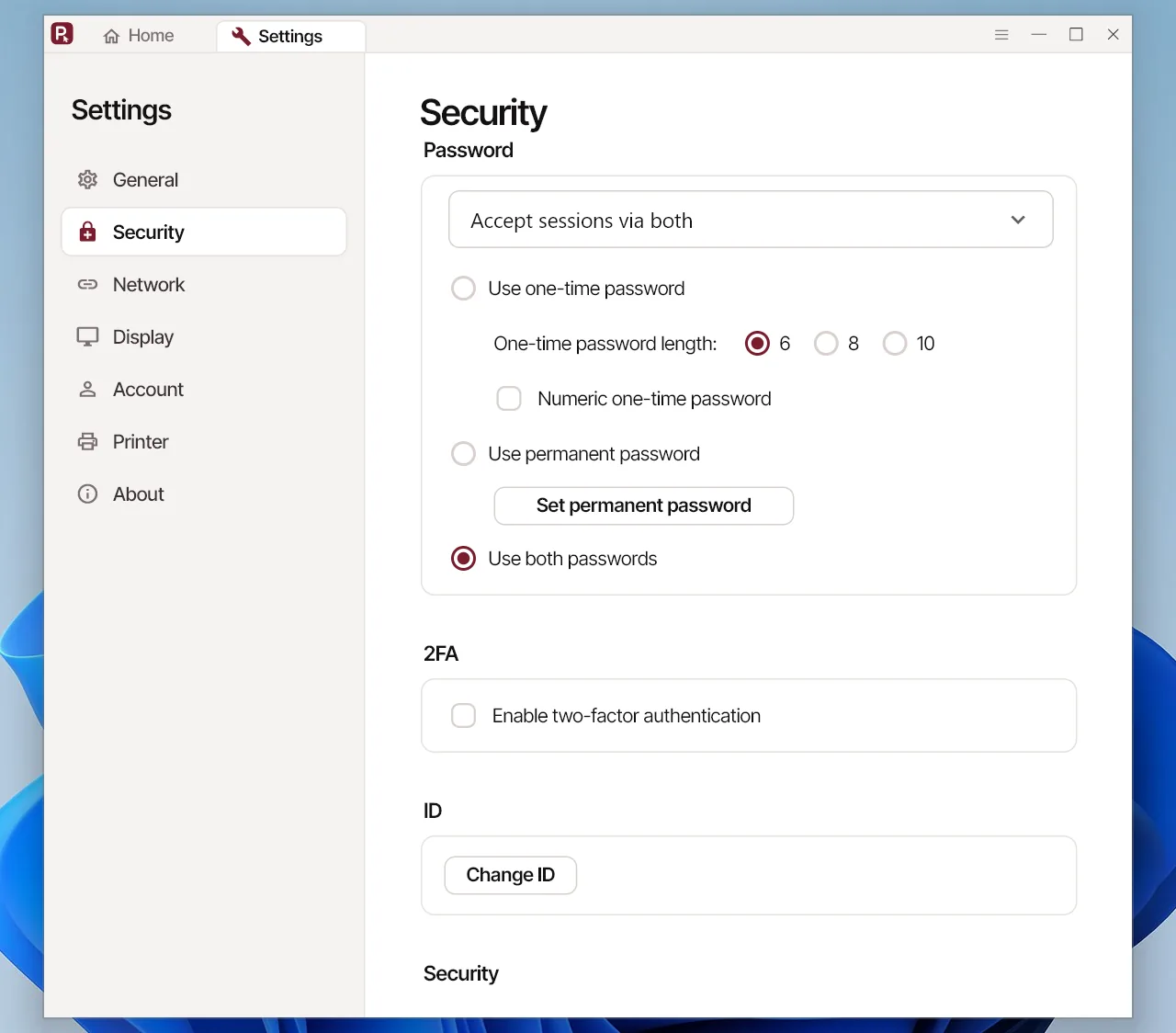
- 设置固定密码在“设置 › 安全”中设置一个强度高的固定密码。
- 启用双重身份验证与您的验证器应用 (TOTP) 配对;每次连接都需要输入验证码。
- 添加到通讯录保存该设备;此后一键即可连接。
在企业环境中,我们建议仅向授权的 IT 人员开放无人值守访问,并始终启用双重身份验证。
连接架构
一次连接的背后是什么?
ParoDesk 使用服务器来匹配设备,并尽可能在两台设备之间建立直连。
ID 服务器
让设备互相找到对方;不传输任何屏幕数据。
直连 (P2P)
只要条件允许,就会在两台设备之间建立延迟最低的直接通路。
中继服务器
如果无法建立直连,加密流量会经中继服务器转发。
端到端加密
无论哪种情况,内容都只会在两个端点上解密。
网络要求
大多数网络无需额外配置。在限制出站流量的企业网络中,建议允许向以下端口发起出站连接。
| 用途 | 端口 | 方向 |
|---|---|---|
| ID 与配对 | TCP 21115–21116, UDP 21116 | 出站 |
| 中继 | TCP 21117 | 出站 |
| Web 客户端 | TCP 21118–21119 | 出站 |
什么是 ParoDesk ID?
ParoDesk ID 是分配给每台设备的唯一 9 位数字。连接某台设备需要它的 ID;但仅凭 ID 还不足以建立连接,还需要对方确认或输入密码。
为什么连接有时会经过中继服务器?
如果两台设备都位于严格的防火墙或运营商级 NAT 之后,可能无法建立直连。此时流量会以加密形式经中继服务器转发,内容仍然是端到端加密的。
防火墙需要开放哪些端口?
大多数网络无需额外配置。在受限的企业网络中,建议允许向 ParoDesk 服务器发起出站流量:TCP 端口 21115–21119 和 UDP 端口 21116。
立即开始
让远程访问达到企业级标准。
免费创建账户,在同一处管理您的设备和通讯录。如需团队方案或本地部署,欢迎联系我们。