Подключение к удаленному компьютеру занимает меньше минуты
С ParoDesk первое подключение можно выполнить без настройки сети, проброса портов и VPN. На этой странице шаг за шагом описаны быстрая удаленная поддержка, доступ без присутствия пользователя и архитектура подключения.
Мгновенная удаленная поддержка в 3 шага
Тому, кто получает помощь, ничего устанавливать не нужно. Подключение со сквозным шифрованием устанавливается между двумя устройствами, которые связывает сеть ParoDesk.
482 913 057715 204 389Серверы видят только зашифрованные пакеты: они не могут расшифровать ни изображение экрана, ни нажатия клавиш, ни файлы.
Пользователь открывает ParoDesk
Установка не нужна. После запуска приложения на экране появляются ID в ParoDesk устройства и одноразовый пароль.
Специалист вводит ID
В своем ParoDesk введите ID другого устройства и нажмите «Подключиться». Введите пароль либо дождитесь, пока другая сторона подтвердит запрос на экране.
Начинается сеанс
Вы видите удаленный экран и управляете им. Другая сторона может в любой момент завершить подключение одним щелчком.
Доступ к устройствам, за которыми никто не сидит
Для серверов, компьютеров в филиалах или вашего рабочего ПК не хочется каждый раз ждать подтверждения. Настройте доступ без присутствия пользователя в четыре шага:
- УстановитеУстановите ParoDesk на устройство; программа работает как системная служба и запускается автоматически при загрузке.
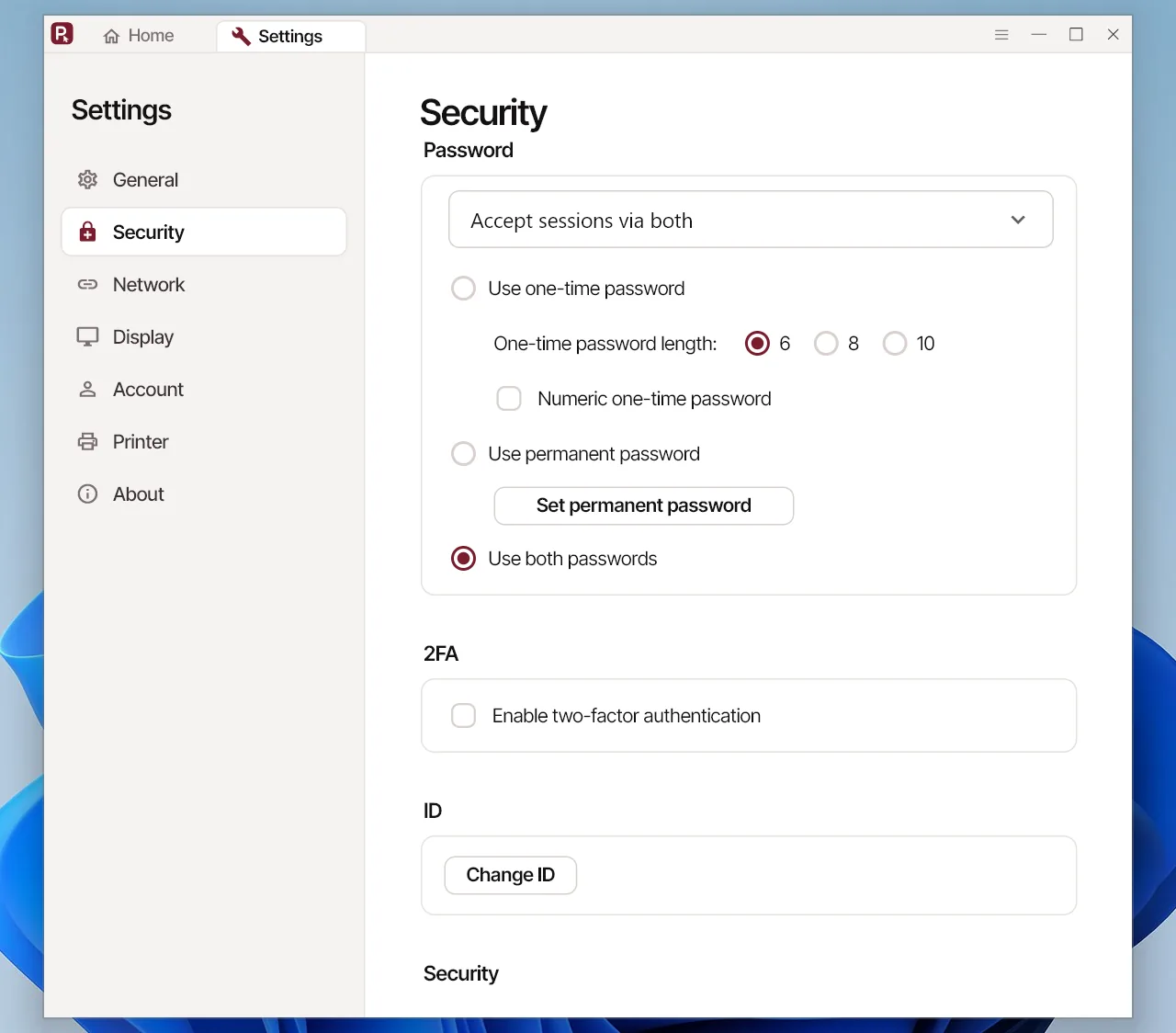
- Задайте постоянный парольУкажите надежный постоянный пароль в разделе «Настройки › Безопасность».
- Включите двухфакторную аутентификациюСвяжите ее с приложением-аутентификатором (TOTP); при каждом подключении потребуется код.
- Добавьте в адресную книгуСохраните устройство, и в дальнейшем вы сможете подключаться к нему одним щелчком.
Что стоит за подключением?
ParoDesk использует серверы для связывания устройств и, когда это возможно, устанавливает прямое подключение между двумя устройствами.
ID-сервер
Помогает устройствам найти друг друга; данные экрана через него не проходят.
Прямое подключение (P2P)
Когда возможно, между двумя устройствами устанавливается прямой канал с минимальной задержкой.
Ретранслятор
Если прямой канал невозможен, зашифрованный трафик пересылается через ретранслятор.
Сквозное шифрование
В любом случае содержимое расшифровывается только на двух конечных устройствах.
Требования к сети
В большинстве сетей дополнительная настройка не нужна. В корпоративных сетях, где ограничен исходящий трафик, рекомендуем разрешить исходящие подключения к следующим портам.
| Назначение | Порт | Направление |
|---|---|---|
| ID и сопряжение | TCP 21115–21116, UDP 21116 | Исходящее |
| Ретранслятор | TCP 21117 | Исходящее |
| Веб-клиенты | TCP 21118–21119 | Исходящее |
Что такое ID в ParoDesk?
ID в ParoDesk — это уникальный 9-значный номер, присваиваемый каждому устройству. Чтобы подключиться к устройству, нужен его ID; однако одного ID недостаточно — требуется подтверждение или пароль.
Почему подключение иногда идет через ретранслятор?
Если оба устройства находятся за строгими межсетевыми экранами или за NAT уровня провайдера, прямое подключение может быть невозможно. В этом случае трафик пересылается через ретранслятор в зашифрованном виде; содержимое остается защищенным сквозным шифрованием.
Какие порты нужно открыть на межсетевом экране?
В большинстве сетей дополнительная настройка не требуется. В ограниченных корпоративных сетях рекомендуем разрешить исходящий трафик к серверу ParoDesk по TCP-портам 21115–21119 и UDP-порту 21116.
Доведите удаленный доступ до корпоративного уровня.
Создайте бесплатный аккаунт и управляйте устройствами и адресной книгой в одном месте. Напишите нам, если вас интересуют командные тарифы или установка на собственных серверах.