Verbinding maken met een computer op afstand duurt minder dan een minuut
Met ParoDesk maakt u uw eerste verbinding zonder netwerkconfiguratie, poortdoorsturing of VPN. Deze pagina loopt stap voor stap door hulp op afstand, onbeheerde toegang en de verbindingsarchitectuur.
Directe hulp op afstand in 3 stappen
Wie hulp krijgt, hoeft niets te installeren. De verbinding komt end-to-end versleuteld tot stand tussen twee apparaten die via het ParoDesk-netwerk aan elkaar worden gekoppeld.
482 913 057715 204 389Servers zien alleen versleutelde pakketten; ze kunnen het scherm, toetsaanslagen of bestanden niet ontsleutelen.
De gebruiker opent ParoDesk
Installeren is niet nodig. Zodra de app opent, verschijnen het ParoDesk-ID en een eenmalig wachtwoord van het apparaat op het scherm.
De technicus voert het ID in
Typ in uw eigen ParoDesk het ID van het andere apparaat en druk op “Verbinden”. Voer het wachtwoord in, of de andere kant keurt het verzoek op het scherm goed.
De sessie begint
U ziet en bedient het externe scherm. De andere kant kan de verbinding op elk moment met één klik beëindigen.
Toegang tot apparaten waar niemand achter zit
Voor servers, filiaalcomputers of uw eigen kantoor-pc wilt u niet elke keer op goedkeuring wachten. Richt onbeheerde toegang in vier stappen in:
- InstallerenInstalleer ParoDesk op het apparaat; het draait als systeemservice en start automatisch bij het opstarten.
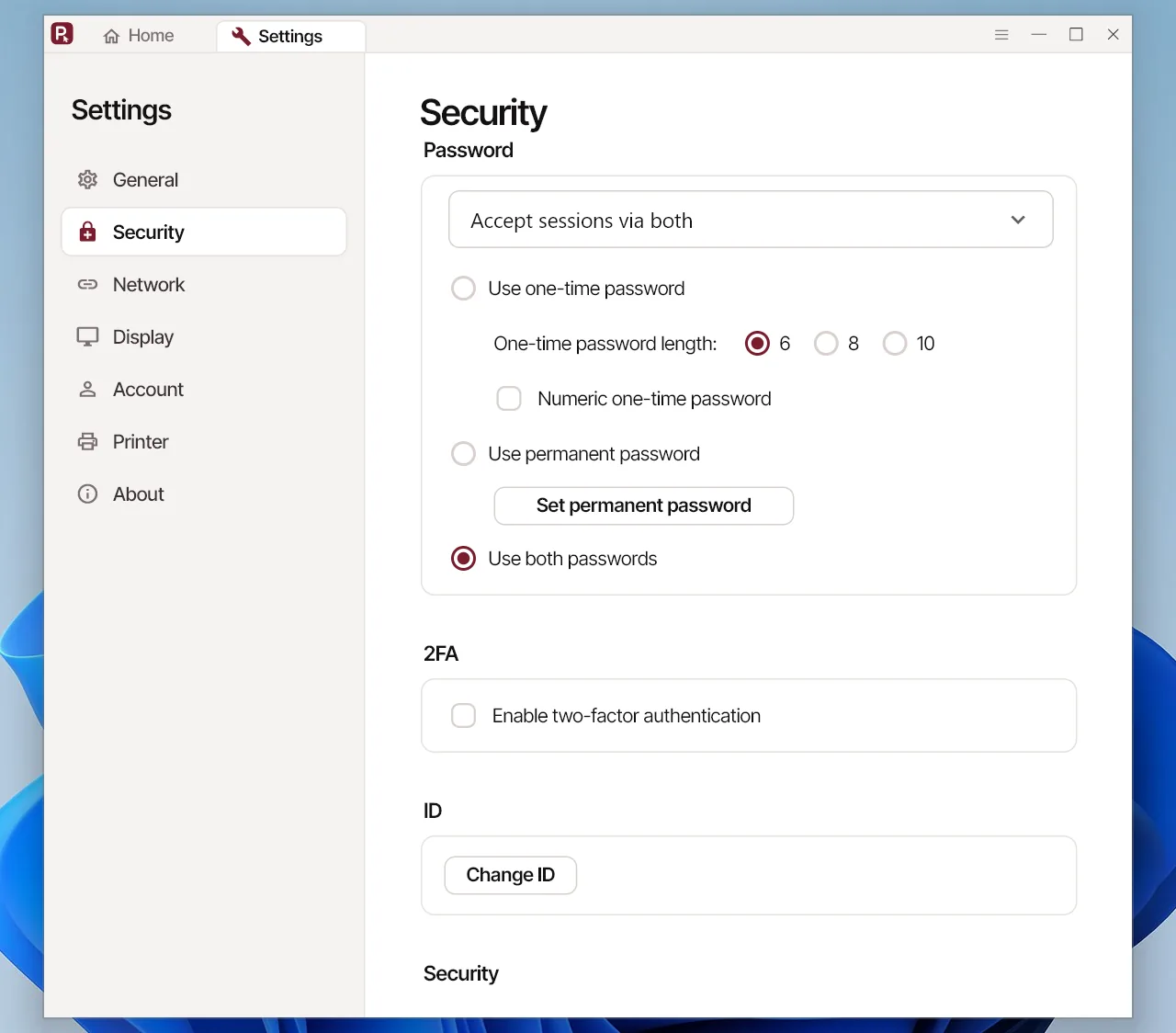
- Stel een vast wachtwoord inBepaal onder Instellingen › Beveiliging een sterk vast wachtwoord.
- Schakel tweestapsverificatie inKoppel uw authenticator-app (TOTP); bij elke verbinding is dan een code nodig.
- Voeg het toe aan uw adresboekSla het apparaat op; daarna verbindt u met één klik.
Wat zit er achter een verbinding?
ParoDesk gebruikt servers om apparaten aan elkaar te koppelen en legt waar mogelijk een directe verbinding tussen de twee apparaten.
ID-server
Laat apparaten elkaar vinden; verwerkt geen schermgegevens.
Directe verbinding (P2P)
Waar mogelijk wordt een directe route met de laagste latentie tussen de twee apparaten gelegd.
Relayserver
Als er geen directe route mogelijk is, wordt versleuteld verkeer via de relay doorgestuurd.
End-to-end-versleuteling
In alle gevallen wordt de inhoud alleen op de twee eindpunten ontsleuteld.
Netwerkvereisten
De meeste netwerken hebben geen extra configuratie nodig. Op bedrijfsnetwerken die uitgaand verkeer beperken, raden wij aan uitgaande verbindingen naar de volgende poorten toe te staan.
| Doel | Poort | Richting |
|---|---|---|
| ID en koppeling | TCP 21115–21116, UDP 21116 | Uitgaand |
| Relay | TCP 21117 | Uitgaand |
| Webclients | TCP 21118–21119 | Uitgaand |
Wat is een ParoDesk-ID?
Een ParoDesk-ID is een uniek nummer van 9 cijfers dat aan elk apparaat wordt toegewezen. Om met een apparaat te verbinden heeft u het ID nodig; het ID alleen is echter niet genoeg: er is goedkeuring of een wachtwoord nodig.
Waarom loopt een verbinding soms via de relayserver?
Als beide apparaten achter strenge firewalls of carrier-grade NAT zitten, is een directe verbinding mogelijk niet haalbaar. Het verkeer wordt dan versleuteld via de relayserver doorgestuurd; de inhoud blijft end-to-end versleuteld.
Welke poorten moet ik in mijn firewall openen?
De meeste netwerken hebben geen extra configuratie nodig. Op beperkte bedrijfsnetwerken raden wij aan uitgaand verkeer naar de ParoDesk-server toe te staan op TCP-poorten 21115–21119 en UDP-poort 21116.
Breng toegang op afstand naar zakelijk niveau.
Maak uw gratis account aan en beheer uw apparaten en adresboek op één plek. Schrijf ons over teamabonnementen of on-premises installatie.