Conectarse a un ordenador remoto lleva menos de un minuto
Con ParoDesk establece su primera conexión sin configurar la red, sin redirigir puertos y sin VPN. Esta página le guía paso a paso por la ayuda rápida, el acceso desatendido y la arquitectura de conexión.
Soporte remoto inmediato en 3 pasos
La persona que recibe la ayuda no necesita instalar nada. La conexión se establece con cifrado de extremo a extremo entre dos dispositivos que la red de ParoDesk pone en contacto.
482 913 057715 204 389Los servidores solo ven paquetes cifrados; no pueden descifrar la pantalla, las pulsaciones de teclado ni los archivos.
El usuario abre ParoDesk
No hace falta instalar nada. En cuanto se inicia la aplicación, aparecen en pantalla el ID de ParoDesk del dispositivo y una contraseña de un solo uso.
El técnico introduce el ID
En su propio ParoDesk, escriba el ID del otro dispositivo y haga clic en «Conectar». Introduzca la contraseña o el otro lado confirmará la solicitud en pantalla.
Comienza la sesión
Usted ve y controla la pantalla remota. La otra persona puede finalizar la conexión en cualquier momento con un clic.
Acceso a equipos donde no hay nadie
En servidores, ordenadores de sucursales o en su propio PC de la oficina, no querrá esperar una aprobación cada vez. Configure el acceso desatendido en cuatro pasos:
- InstaleInstale ParoDesk en el dispositivo; se ejecuta como servicio del sistema y se inicia automáticamente con el arranque.
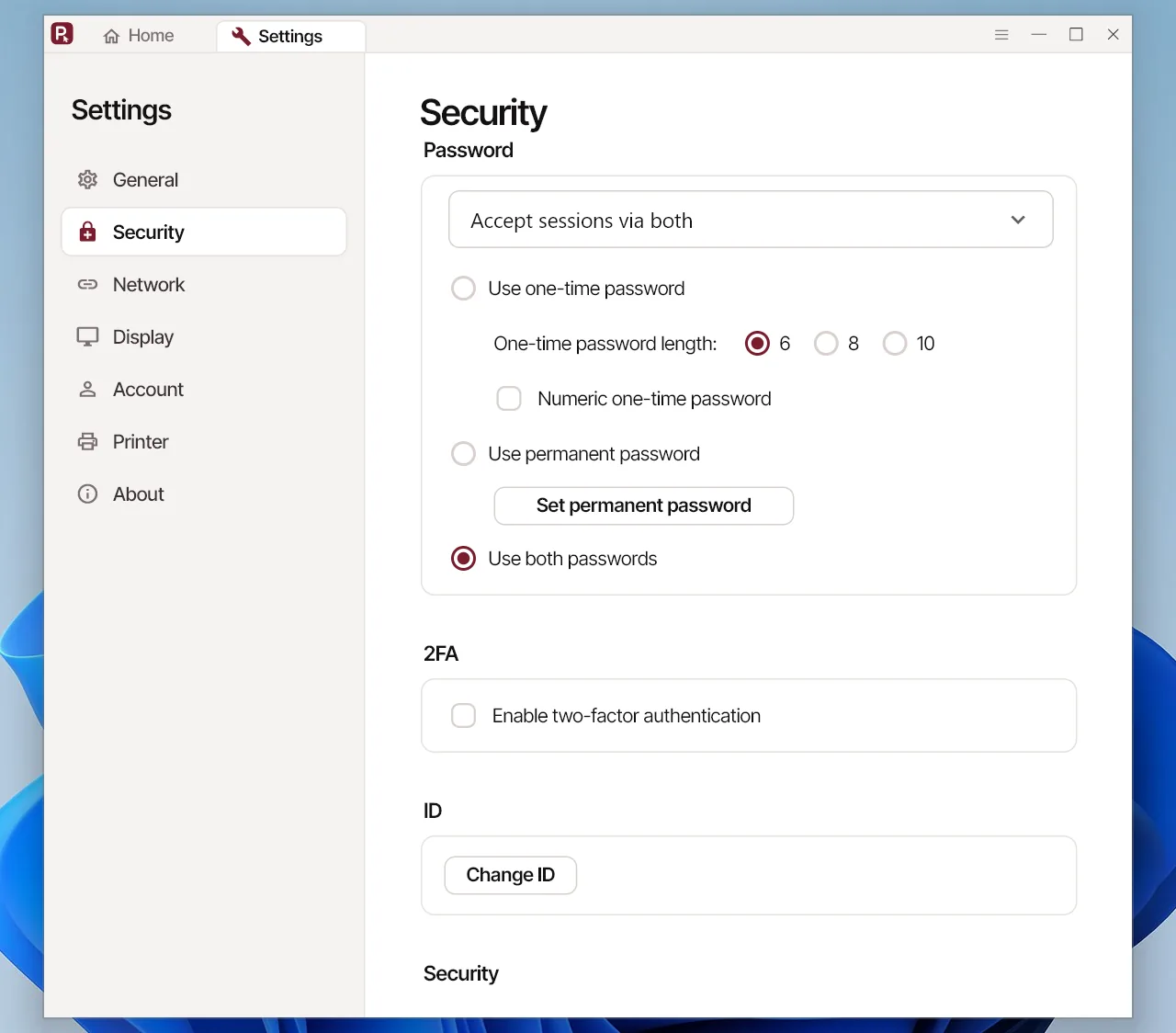
- Defina una contraseña permanenteEn Ajustes › Seguridad, establezca una contraseña permanente robusta.
- Active la autenticación en dos factoresVincúlela con su aplicación de autenticación (TOTP); en cada conexión se pedirá un código.
- Añádalo a la libreta de direccionesGuarde el dispositivo; después podrá conectarse con un solo clic.
¿Qué hay detrás de una conexión?
ParoDesk utiliza servidores para poner en contacto a los dispositivos y, siempre que es posible, establece una conexión directa entre los dos.
Servidor de ID
Permite que los dispositivos se encuentren entre sí; no transmite datos de pantalla.
Conexión directa (P2P)
Siempre que es posible, se establece entre los dos dispositivos un camino directo con la menor latencia.
Servidor de retransmisión
Si no hay un camino directo, el tráfico cifrado se reenvía a través del servidor de retransmisión.
Cifrado de extremo a extremo
En todos los casos, el contenido solo se descifra en los dos extremos.
Requisitos de red
La mayoría de las redes no necesitan ninguna configuración adicional. En redes corporativas que restringen el tráfico saliente, recomendamos permitir las conexiones salientes a los siguientes puertos.
| Finalidad | Puerto | Sentido |
|---|---|---|
| ID y emparejamiento | TCP 21115–21116, UDP 21116 | Saliente |
| Retransmisión | TCP 21117 | Saliente |
| Clientes web | TCP 21118–21119 | Saliente |
¿Qué es un ID de ParoDesk?
Un ID de ParoDesk es un número único de 9 dígitos asignado a cada dispositivo. Para conectarse a un dispositivo necesita su ID; sin embargo, el ID por sí solo no basta: se requiere una aprobación o una contraseña.
¿Por qué a veces la conexión pasa por el servidor de retransmisión?
Si los dos dispositivos están detrás de cortafuegos estrictos o de un NAT de nivel de operador (CGNAT), puede que no sea posible una conexión directa. En ese caso el tráfico se reenvía cifrado a través del servidor de retransmisión; el contenido sigue teniendo cifrado de extremo a extremo.
¿Qué puertos debo abrir en mi cortafuegos?
La mayoría de las redes no necesitan ninguna configuración adicional. En redes corporativas restringidas, recomendamos permitir el tráfico saliente hacia el servidor de ParoDesk en los puertos TCP 21115–21119 y el puerto UDP 21116.
Lleve su acceso remoto al nivel de las empresas.
Cree su cuenta gratuita y gestione sus dispositivos y su libreta de direcciones en un solo lugar. Escríbanos para consultar los planes para equipos o el despliegue on-premise.
¿Tiene preguntas? [email protected]