Die Verbindung zu einem entfernten Computer dauert weniger als eine Minute
Mit ParoDesk stellen Sie Ihre erste Verbindung ohne Netzwerkkonfiguration, Portweiterleitung oder VPN her. Diese Seite führt Sie Schritt für Schritt durch schnelle Hilfe, unbeaufsichtigten Zugriff und die Verbindungsarchitektur.
Sofortige Fernwartung in 3 Schritten
Die Person, die Hilfe erhält, muss nichts installieren. Die Verbindung wird Ende-zu-Ende-verschlüsselt zwischen zwei Geräten aufgebaut, die über das ParoDesk-Netzwerk zusammengeführt werden.
482 913 057715 204 389Die Server sehen ausschließlich verschlüsselte Pakete; Bildschirm, Tastatureingaben und Dateien können sie nicht entschlüsseln.
Der Benutzer öffnet ParoDesk
Keine Installation nötig. Sobald die App startet, erscheinen die ParoDesk-ID des Geräts und ein Einmalpasswort auf dem Bildschirm.
Der Techniker gibt die ID ein
Geben Sie in Ihrem eigenen ParoDesk die ID des anderen Geräts ein und klicken Sie auf „Verbinden“. Geben Sie das Passwort ein, oder die Gegenseite bestätigt die Anfrage auf dem Bildschirm.
Die Sitzung beginnt
Sie sehen und steuern den entfernten Bildschirm. Die Gegenseite kann die Verbindung jederzeit mit einem Klick beenden.
Zugriff auf Geräte, an denen niemand sitzt
Bei Servern, Filial-Computern oder Ihrem eigenen Büro-PC möchten Sie nicht jedes Mal auf eine Freigabe warten. Richten Sie unbeaufsichtigten Zugriff in vier Schritten ein:
- InstallierenInstallieren Sie ParoDesk auf dem Gerät; es läuft als Systemdienst und startet beim Hochfahren automatisch.
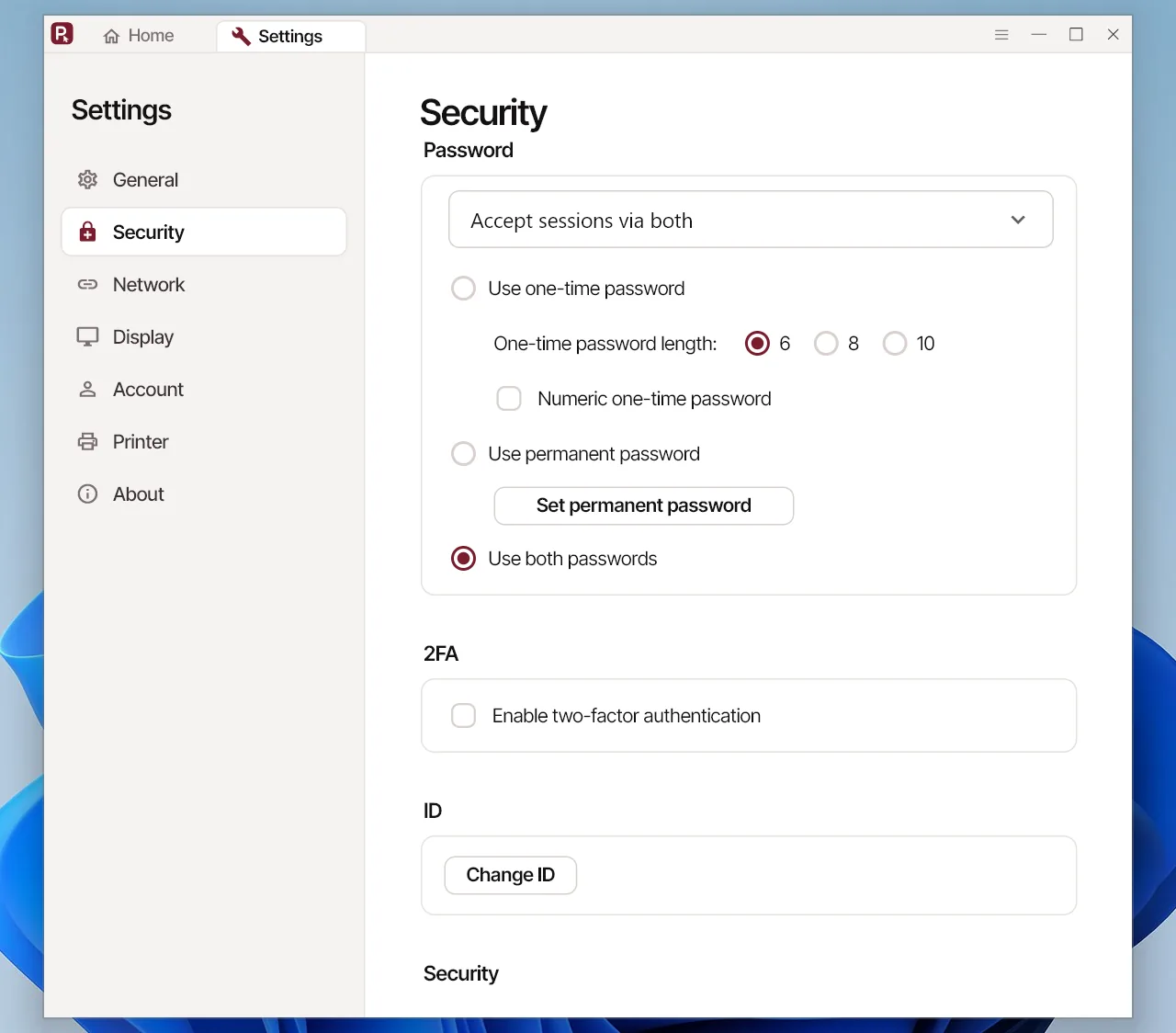
- Permanentes Passwort festlegenLegen Sie unter Einstellungen › Sicherheit ein starkes permanentes Passwort fest.
- Zwei-Faktor-Authentifizierung aktivierenKoppeln Sie sie mit Ihrer Authenticator-App (TOTP); bei jeder Verbindung ist ein Code erforderlich.
- Zum Adressbuch hinzufügenSpeichern Sie das Gerät; danach verbinden Sie sich mit einem Klick.
Was steckt hinter einer Verbindung?
ParoDesk nutzt Server, um Geräte zusammenzuführen, und baut wann immer möglich eine direkte Verbindung zwischen den beiden Geräten auf.
ID-Server
Lässt Geräte einander finden; überträgt keine Bildschirmdaten.
Direkte Verbindung (P2P)
Wann immer möglich, wird ein direkter Weg mit niedrigster Latenz zwischen den beiden Geräten aufgebaut.
Relay-Server
Ist kein direkter Weg möglich, wird der verschlüsselte Datenverkehr über das Relay weitergeleitet.
Ende-zu-Ende-Verschlüsselung
In jedem Fall werden Inhalte nur an den beiden Endpunkten entschlüsselt.
Netzwerkanforderungen
Die meisten Netzwerke benötigen keine zusätzliche Konfiguration. In Unternehmensnetzwerken, die ausgehenden Datenverkehr einschränken, empfehlen wir, ausgehende Verbindungen zu den folgenden Ports zuzulassen.
| Zweck | Port | Richtung |
|---|---|---|
| ID und Pairing | TCP 21115–21116, UDP 21116 | Ausgehend |
| Relay | TCP 21117 | Ausgehend |
| Web-Clients | TCP 21118–21119 | Ausgehend |
Was ist eine ParoDesk-ID?
Eine ParoDesk-ID ist eine eindeutige 9-stellige Nummer, die jedem Gerät zugewiesen wird. Um sich mit einem Gerät zu verbinden, benötigen Sie dessen ID; die ID allein genügt jedoch nicht – es ist eine Freigabe oder ein Passwort erforderlich.
Warum läuft eine Verbindung manchmal über den Relay-Server?
Stehen beide Geräte hinter strengen Firewalls oder einem Carrier-Grade-NAT, ist eine direkte Verbindung möglicherweise nicht möglich. In diesem Fall wird der Datenverkehr verschlüsselt über den Relay-Server weitergeleitet; die Inhalte bleiben Ende-zu-Ende-verschlüsselt.
Welche Ports muss ich in meiner Firewall öffnen?
Die meisten Netzwerke benötigen keine zusätzliche Konfiguration. In eingeschränkten Unternehmensnetzwerken empfehlen wir, ausgehenden Datenverkehr zum ParoDesk-Server auf den TCP-Ports 21115–21119 und dem UDP-Port 21116 zuzulassen.
Heben Sie Ihren Fernzugriff auf Unternehmensstandard.
Erstellen Sie Ihr kostenloses Konto und verwalten Sie Geräte und Adressbuch an einem Ort. Schreiben Sie uns zu Team-Tarifen oder zum On-Premises-Betrieb.