Se connecter à un ordinateur distant prend moins d'une minute
Avec ParoDesk, vous pouvez établir votre première connexion sans configuration réseau, redirection de ports ni VPN. Cette page détaille pas à pas l'assistance ponctuelle, l'accès sans surveillance et l'architecture de connexion.
Une assistance à distance immédiate en 3 étapes
La personne qui reçoit l'assistance n'a rien à installer. La connexion est établie, chiffrée de bout en bout, entre deux appareils mis en relation par le réseau ParoDesk.
482 913 057715 204 389Les serveurs ne voient que des paquets chiffrés ; ils ne peuvent déchiffrer ni l’écran, ni les frappes, ni les fichiers.
L'utilisateur ouvre ParoDesk
Aucune installation n'est nécessaire. À l'ouverture de l'application, l'identifiant ParoDesk de l'appareil et un mot de passe à usage unique s'affichent à l'écran.
Le technicien saisit l'identifiant
Dans votre propre ParoDesk, saisissez l'identifiant de l'autre appareil et cliquez sur « Connexion ». Saisissez le mot de passe, ou l'autre partie accepte la demande à l'écran.
La session commence
Vous voyez et contrôlez l'écran distant. L'autre partie peut mettre fin à la connexion en un seul clic, à tout moment.
Accédez aux appareils devant lesquels personne n'est assis
Pour les serveurs, les ordinateurs d'agence ou votre propre PC de bureau, vous ne voulez pas attendre une autorisation à chaque fois. Configurez l'accès sans surveillance en quatre étapes :
- InstallerInstallez ParoDesk sur l'appareil ; il s'exécute comme service système et démarre automatiquement avec le système.
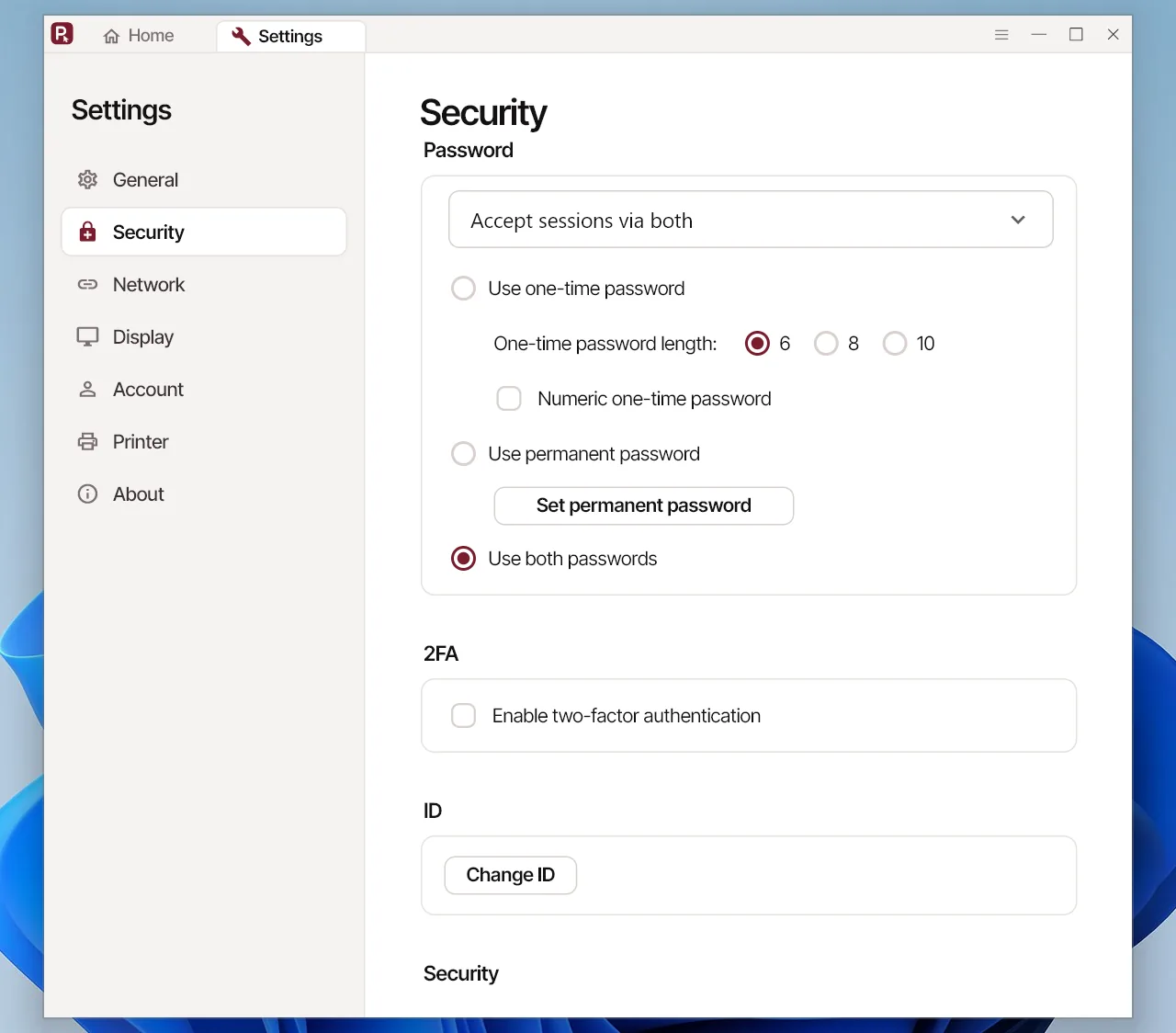
- Définir un mot de passe permanentDéfinissez un mot de passe permanent robuste dans Paramètres › Sécurité.
- Activer l'authentification à deux facteursAssociez-la à votre application d'authentification (TOTP) ; un code est requis à chaque connexion.
- L'ajouter à votre carnet d'adressesEnregistrez l'appareil ; vous pourrez ensuite vous connecter en un clic.
Que se passe-t-il derrière une connexion ?
ParoDesk utilise des serveurs pour mettre les appareils en relation et, dans la mesure du possible, établit une connexion directe entre les deux appareils.
Serveur d'identifiants
Permet aux appareils de se trouver ; ne transporte aucune donnée d'écran.
Connexion directe (P2P)
Dans la mesure du possible, un chemin direct, à latence minimale, est établi entre les deux appareils.
Serveur de relais
Si aucun chemin direct n'est possible, le trafic chiffré est transmis par le relais.
Chiffrement de bout en bout
Dans tous les cas, le contenu n'est déchiffré que sur les deux extrémités.
Configuration réseau requise
La plupart des réseaux ne nécessitent aucune configuration supplémentaire. Sur les réseaux d'entreprise qui restreignent le trafic sortant, nous recommandons d'autoriser les connexions sortantes vers les ports suivants.
| Usage | Port | Sens |
|---|---|---|
| Identifiants et mise en relation | TCP 21115–21116, UDP 21116 | Sortant |
| Relais | TCP 21117 | Sortant |
| Clients web | TCP 21118–21119 | Sortant |
Qu'est-ce qu'un identifiant ParoDesk ?
Un identifiant ParoDesk est un numéro unique à 9 chiffres attribué à chaque appareil. Pour vous connecter à un appareil, vous avez besoin de son identifiant ; toutefois, l'identifiant seul ne suffit pas : un accord ou un mot de passe est requis.
Pourquoi une connexion passe-t-elle parfois par le serveur de relais ?
Si les deux appareils se trouvent derrière des pare-feu stricts ou un NAT de niveau opérateur, une connexion directe peut être impossible. Dans ce cas, le trafic est transmis sous forme chiffrée par le serveur de relais ; le contenu reste chiffré de bout en bout.
Quels ports dois-je ouvrir sur mon pare-feu ?
La plupart des réseaux ne nécessitent aucune configuration supplémentaire. Sur les réseaux d'entreprise restreints, nous recommandons d'autoriser le trafic sortant vers le serveur ParoDesk sur les ports TCP 21115–21119 et le port UDP 21116.
Portez votre accès à distance au niveau des standards de l’entreprise.
Créez votre compte gratuit et gérez vos appareils et votre carnet d’adresses au même endroit. Écrivez-nous pour les offres d’équipe ou le déploiement sur site (on-premises).