Un set completo di strumenti per l'accesso remoto professionale
Dall'assistenza remota rapida alla gestione dei server, ParoDesk riunisce ogni scenario di lavoro a distanza in un'unica app leggera. Di seguito sono descritte tutte le funzionalità e il loro stato su ciascuna piattaforma.
Come se si fosse seduti davanti al computer
Codifica con accelerazione hardware, qualità adattiva e supporto multi-monitor mantengono lo schermo remoto fluido e nitido.
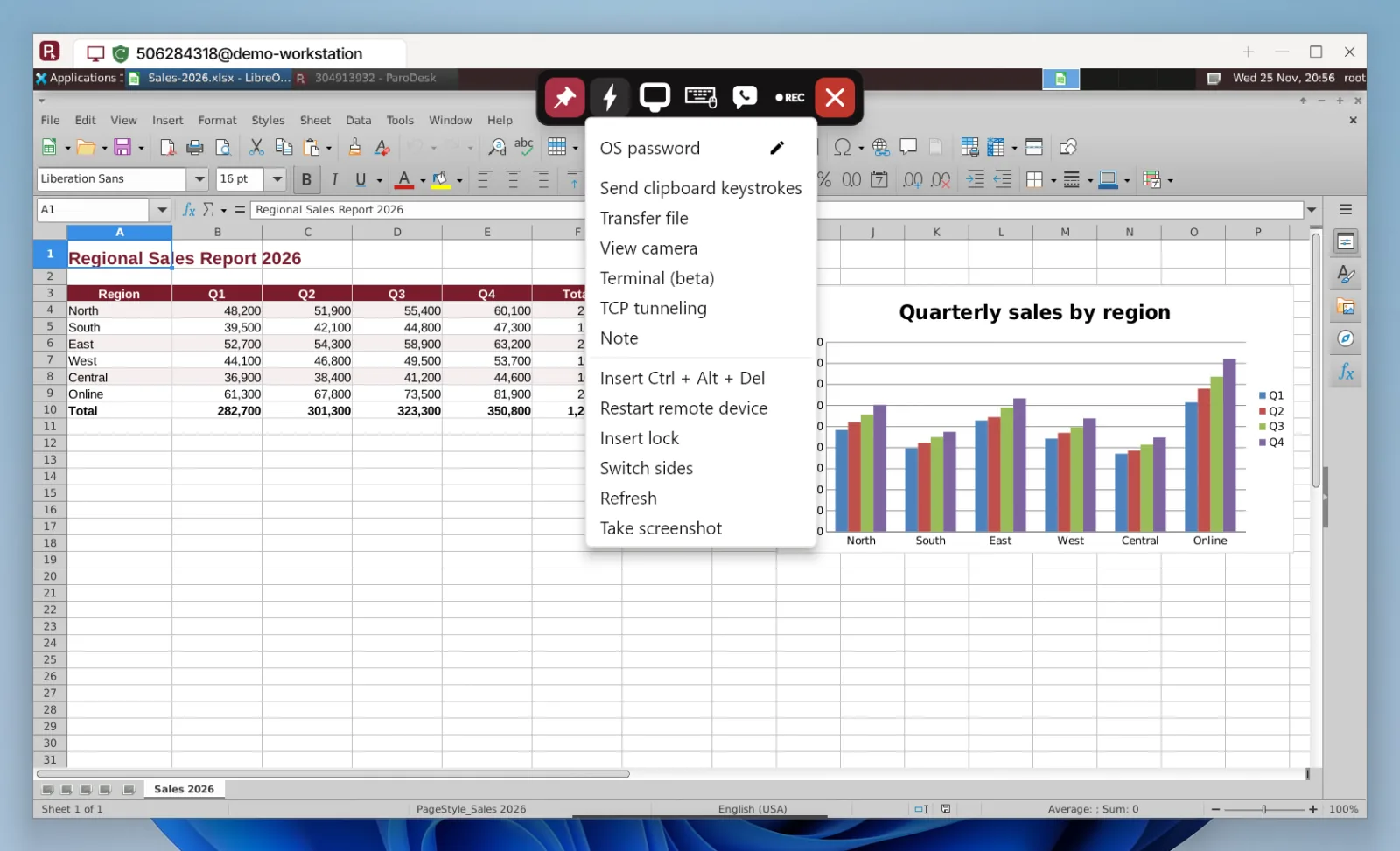
Controllo completo di mouse e tastiera
Si usa il computer remoto come se fosse il proprio. Sono supportati diversi layout di tastiera, scorciatoie e combinazioni di tasti personalizzate.
Qualità dell'immagine adattiva
Risoluzione e frequenza dei fotogrammi si adattano automaticamente alle condizioni della rete. In alternativa, si può scegliere la modalità di qualità massima o di latenza minima.
Accelerazione hardware
La codifica hardware H.264 e H.265, insieme ai codificatori software VP8, VP9 e AV1, offre un video fluido con un basso utilizzo della CPU.
Multi-monitor
Si vedono tutti gli schermi del dispositivo remoto, si passa dall'uno all'altro con un clic oppure si apre ogni monitor in una finestra separata.
Modalità di sola visualizzazione
Per formazione, supervisione e presentazioni, si disattivano gli input di tastiera e mouse e si osserva soltanto lo schermo.
Modalità privacy (Windows)
Si oscura lo schermo remoto per l'utente locale e si svolgono in privato le attività sensibili.
File, appunti, audio e chat
Un file manager a due pannelli, gli appunti condivisi e la chat durante la sessione consentono di lavorare con la persona assistita da un'unica finestra.
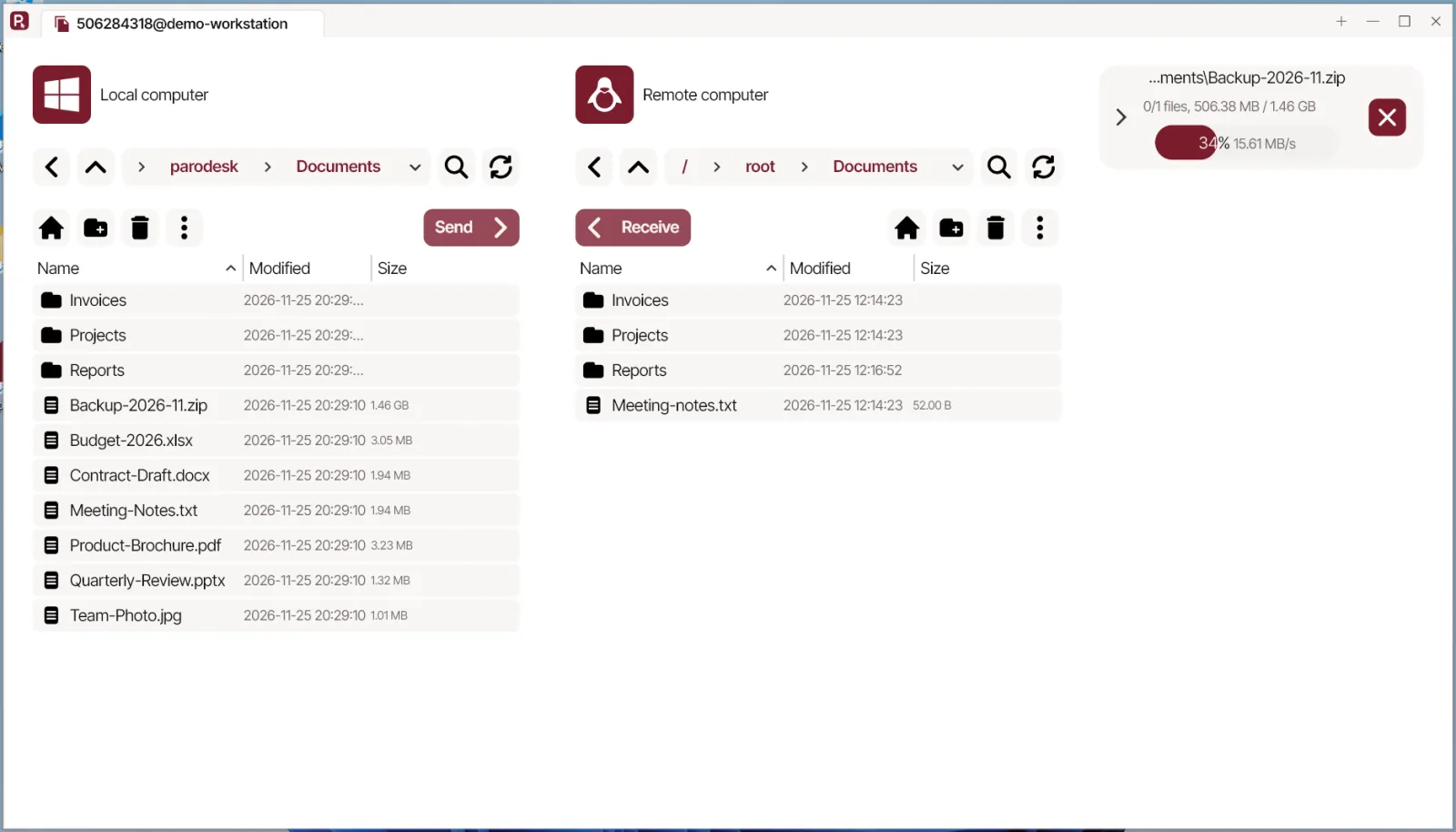
Trasferimento di file
Trasferimenti bidirezionali con un file manager a due pannelli. Trasferimento di cartelle, trascinamento e ripresa automatica dopo le interruzioni.
Appunti condivisi
Si copiano e incollano testo, immagini e file tra i dispositivi. Se si preferisce, si possono disattivare per singola sessione.
Chat durante la sessione
Si scrive alla persona assistita direttamente nell'app, senza bisogno di una telefonata.
Trasmissione audio
Si ascolta l'audio del computer remoto per formazione e controllo dei contenuti multimediali.
Stampa remota (Windows)
Si stampano i documenti del computer remoto direttamente sulla propria stampante.
Registrazione della sessione
Le sessioni di assistenza si registrano come video per formazione, qualità e verifiche.
Strumenti potenti per gli amministratori
Accesso non presidiato, terminale remoto e tunnel TCP consentono di gestire server e computer di filiale senza spostarsi.
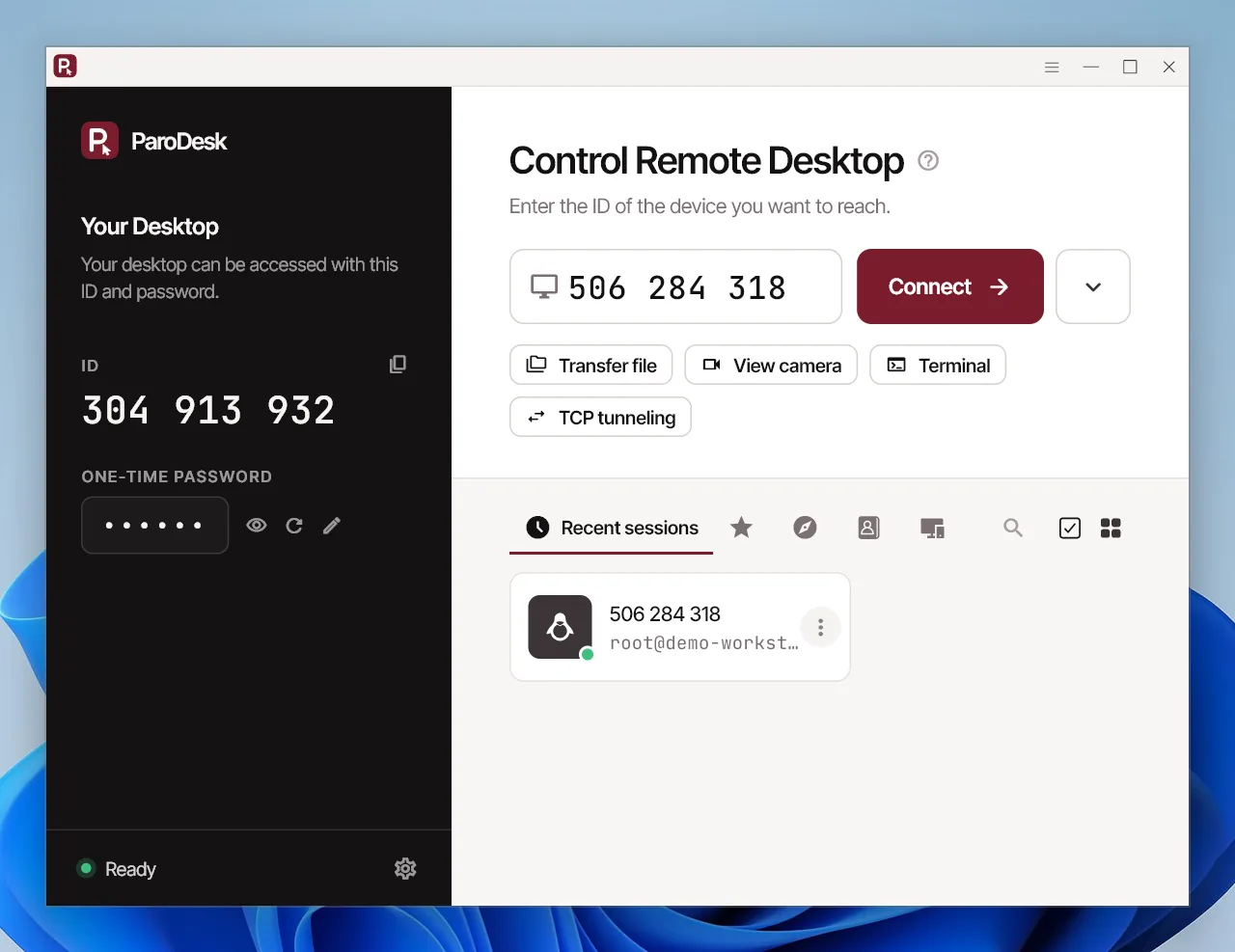
Accesso non presidiato
Ci si collega 24 ore su 24 a dispositivi non presidiati con una password permanente e l'autenticazione a due fattori. Viene eseguito come servizio di sistema, anche prima che qualcuno acceda.
Terminale remoto
Accesso diretto e sicuro alla riga di comando senza condividere lo schermo. Leggero e veloce per la manutenzione dei server.
Inoltro di porte (tunnel TCP)
Si raggiunge un servizio della rete remota (RDP, SSH, un pannello web) dal proprio computer locale attraverso un tunnel cifrato.
Riavvio e riconnessione
Il computer si riavvia da remoto; la sessione viene ristabilita automaticamente al termine dell'avvio.
Display virtuale
Si crea un display virtuale su server e mini PC privi di monitor e si lavora alla risoluzione piena.
Visualizzazione della fotocamera
Con l'autorizzazione, si vede la fotocamera del dispositivo remoto: ideale per i controlli in magazzino e sul campo.
Pensata per i team in crescita In arrivo
Le funzioni per i team saranno rese disponibili gradualmente insieme agli account ParoDesk.
- Tutti i dispositivi48
- Sede centrale21
- Filiali19
- Server8
715 204 389UfficioWindowsOnline604 118 772FilialeWindowsOnline339 870 145ServerLinuxOnline861 245 903UfficiomacOSOffline228 671 054MagazzinoAndroidOfflineRubrica
Si organizzano i dispositivi con nomi, tag e gruppi e li si condivide con il proprio team.
Ruoli e autorizzazioni
Si decide in modo centralizzato quali utenti possono accedere a quali gruppi di dispositivi e con quali autorizzazioni.
Registri delle connessioni
Chi si è collegato a quale dispositivo e quando? Una cronologia completa delle sessioni per verifiche e conformità.
Disponibilità delle funzioni per piattaforma
La tabella seguente mostra lo stato di ogni funzione su ciascuna piattaforma, in base a ciò che consente il rispettivo sistema operativo.
| Funzione | Windows | macOS | Linux | Android | iOS |
|---|---|---|---|---|---|
| Controllare un dispositivo remoto | |||||
| Consentire il controllo di questo dispositivo | — | ||||
| Accesso non presidiato | Parziale | — | |||
| Trasferimento di file | |||||
| Terminale remoto | |||||
| Stampa remota | — | — | — | — | |
| Modalità privacy | — | — | — | — |
A causa delle restrizioni del sistema operativo, iOS non consente ad altri dispositivi di controllare un iPhone o un iPad; l'app per iOS serve a collegarsi ad altri dispositivi.
Porti l'accesso remoto a standard enterprise.
Crei il Suo account gratuito e gestisca dispositivi e rubrica in un unico posto. Ci scriva per i piani Team o per l'installazione on-premise.